
Vorgänge
Alles über das Erstellen, Bearbeiten und Verschieben von Vorgängen
Womit sollte man im Terminplan anfangen? Natürlich mit den einzelnen Vorgängen! In diesem Abschnitt geht es darum, wie im Kalender Vorgänge hinzugefügt werden.
Brauchst du dieselbe Abfolge von Vorgängen in mehreren Arbeitsbereichen, sparst du mit Sequenzen viel Zeit.
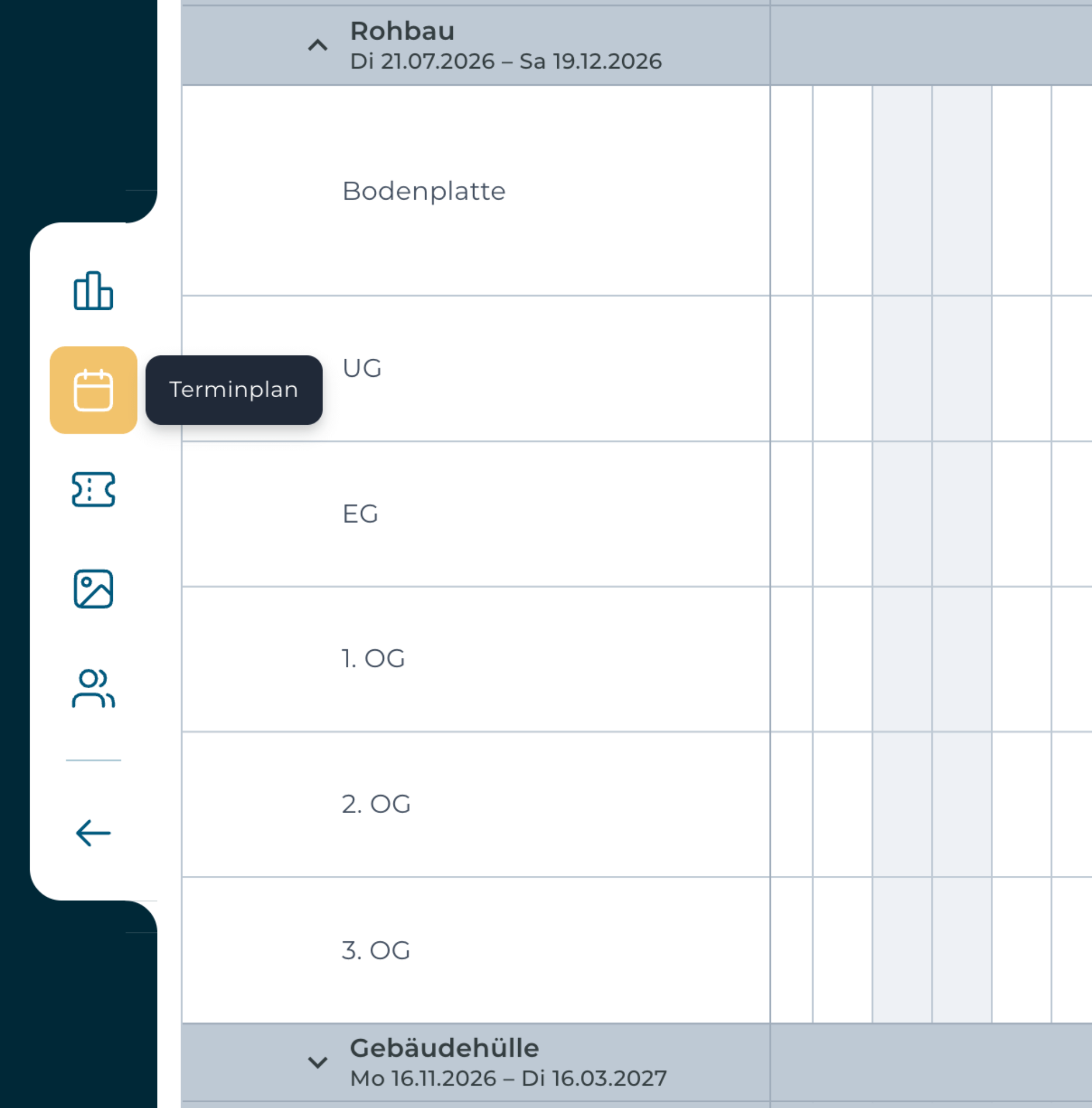
Terminplan öffnen
Den Terminplan findest du in der linken Spalte unter dem 2. Symbol. Hier im Terminplan wirst du vermutlich den Großteil der Zeit in koppla verbringen.
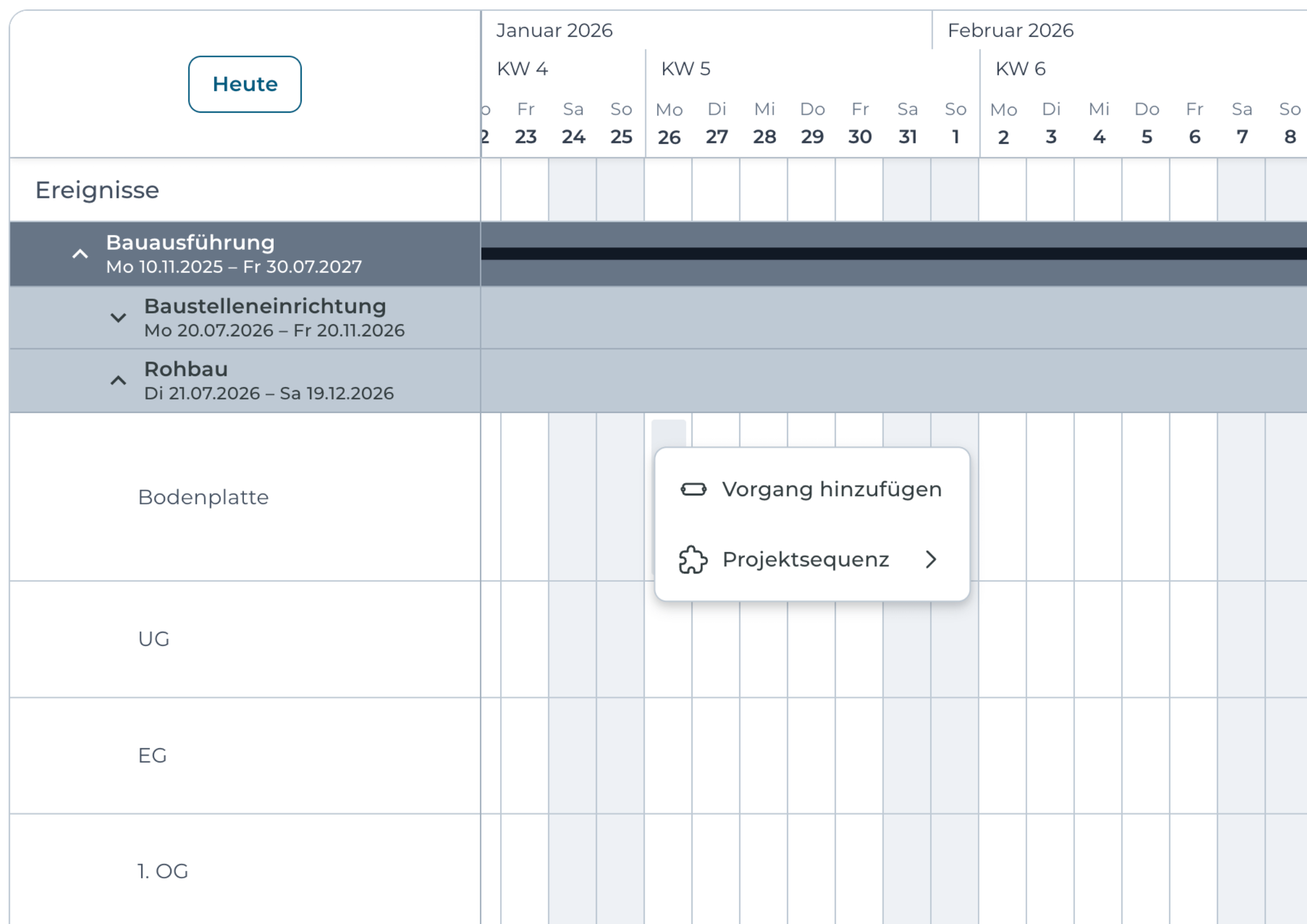
Vorgang hinzufügen
Um einen Vorgang hinzuzufügen, klicke einfach auf ein freies Feld in der Zeile eines Arbeitsbereiches im Kalender. Wichtig ist dabei nur, dass du nicht in der Zeile Projektmeilensteine klickst, da dort keine Vorgänge hinzugefügt werden können.
Du kannst den Arbeitsbereich und das Startdatum des Vorgangs jederzeit ändern, am besten ist es jedoch, den Vorgang direkt an der richtigen Stelle zu erstellen und so sich etwas Zeit zu sparen. Klicke danach auf die erste Zeile “Vorgang hinzufügen".
Solltest du die gleiche Abfolge von Vorgängen in mehr als einem Arbeitsbereich brauchen, kannst du gerne auf den Link am Anfang der Seite zu den Gewerkesequenzen gehen, da diese dir eine Menge Zeit sparen können.
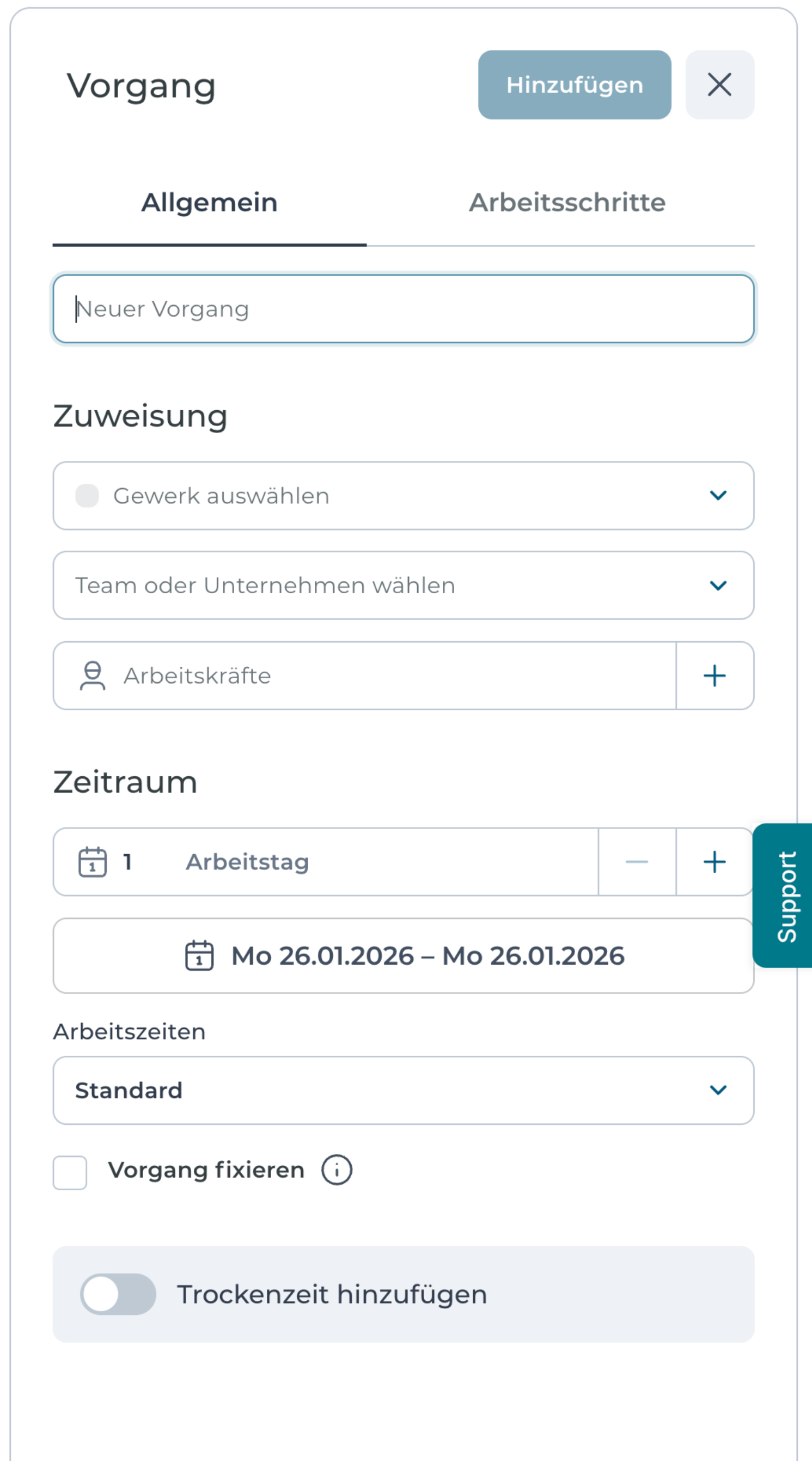
Allgemein
In dem sich rechts öffnenden Menü kannst du dem Vorgang zunächst einen Namen geben.
Zuweisung
Unter Zuweisung legst du fest, wer für den Vorgang zuständig ist:
Gewerk auswählen: Wähle das passende Gewerk aus der Liste aus. Wenn es für dein Projekt noch nicht existiert, kannst du einfach ein neues Gewerk über „+ neues Projektgewerk erstellen“ hinzufügen.
Team oder Unternehmen wählen: Ordne den Vorgang einem bestimmten Team oder Nachunternehmen zu, falls du das erst später machen willst, ist das aber auch kein Problem.
Arbeitskräfte: Wenn du möchtest, kannst du die Anzahl der Arbeitskräfte für die Ressourcenkurve (Shortcut "R") direkt hinzufügen – das ist aber auch später noch möglich.
Zeitraum
Hier bestimmst du, wann der Vorgang stattfinden soll:
Dauer: Gib an, wie viele Arbeitstage der Vorgang dauern soll. Mit + oder – kannst du die Länge schnell anpassen.
Datum: Wähle das Start- und Enddatum direkt aus.
Arbeitszeiten: Hier kannst du festlegen, ob der Vorgang zu den Standardarbeitszeiten (z.B. Montag - Freitag) stattfinden soll oder abweichende Zeiten hat.
Vorgang fixieren: Wenn der Zeitraum feststehen soll, aktiviere diese Option – so verschiebt sich der Vorgang nicht automatisch, falls sich andere Abläufe ändern.
Trockenzeit hinzufügen
Wenn nach dem Vorgang eine Pause oder Wartezeit nötig ist – zum Beispiel beim Estrichlegen oder Spachteln im Trockenbau – kannst du hier eine Trockenzeit eintragen.
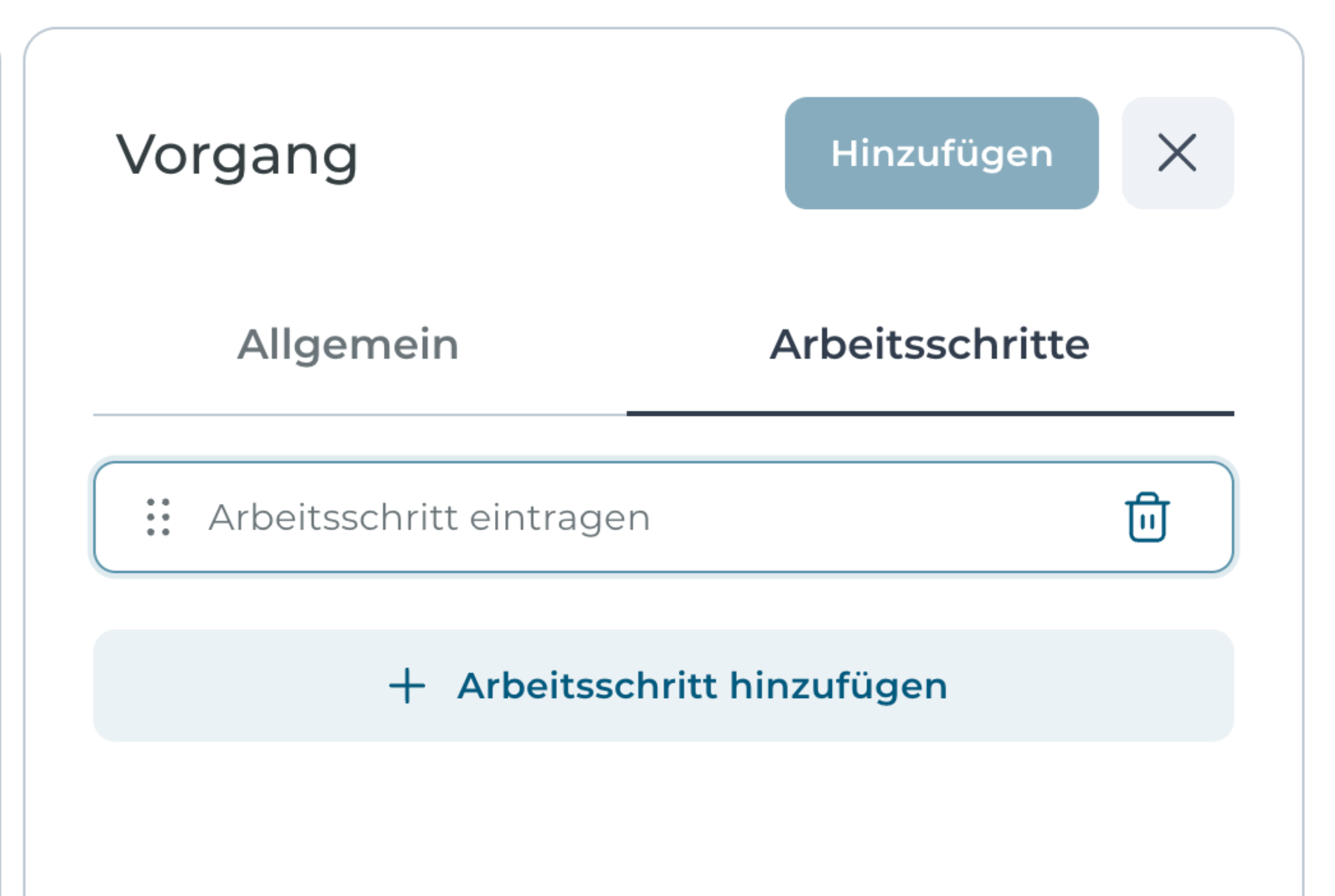
Arbeitsschritte (optional)
Unter Arbeitsschritte kannst du den Vorgang in Teilschritte oder Aufgaben aufteilen, falls du ihn genauer strukturieren möchtest.
Wenn alles passt, klickst du oben rechts auf „Hinzufügen“, und dein Vorgang erscheint direkt im Kalender.
Dort kannst du ihn später per Drag & Drop verschieben oder über das Stiftsymbol bearbeiten.
Vorgänge bearbeiten und verschieben
Ein Vorgang ist noch nicht ganz so, wie er sein soll? Alle bestehenden Vorgänge kannst du jederzeit anpassen.
Vorgang bearbeiten
Dort wählst du den Vorgang aus, den du nochmal ändern willst. Du kannst auf der rechten Seite oben auf den Stift gehen. Dieser öffnet das Menü, welches du schon vom Erstellen des Vorgang kennst. Hier kannst du vom Namen, über den Zeitraum und das Gewerk bis zu den Nachunternehmen und Aufgaben alles nochmal verändern. Am Ende kannst du das ganze unten auf “Vorgang aktualisieren” bestätigen.
Vorgänge löschen
Direkt neben dem Stift kannst du den Vorgang auch löschen. Das geht auch in dem du auf den Vorgang klickst und dann auf die “Backspace-Taste” (die Taste zum löschen) auf deiner Tastatur tippst. So könntest du auch direkt mehrere Vorgänge markieren mit der Maus, indem du Linksklick gedrückt hältst und die Maus über die Vorgänge bewegst.
Vorgang verlängern/ verkürzen
Du kannst die Vorgänge im Terminplan auch direkt verlängern oder verschieben. Wenn du an die Seite eines Vorganges gehst, aber nicht dorthin, wo der weiße Punkt ist, kannst du den Vorgang verlängern, indem du die linke Maustaste gedrückt hältst und den Vorgang auseinander ziehst. Du kannst den Vorgang auf dieselbe Art und Weise auch verkürzen, indem du ihn zusammen ziehst.
Vorgang verschieben
Wenn du auf einen Vorgang Linksklick gedrückt hältst und dann deine Maus bewegst, kannst du ihn zu anderen Daten und in andere Arbeitsbereiche verschieben. Dadurch kannst du schnell deinen Terminplan nochmal anpassen und in kurzer Zeit Änderungen vornehmen.