Sequenzen
Hier erfährst du, was Sequenzen sind, wann sie sich lohnen und wie du sie erstellst, einfügst und aktualisierst
In diesem Artikel geht es um die Vorteile einer Sequenz, wann ich sie überhaupt sinnvoll einsetzen kannst und wie du diese erstellst.
Was ist eine Sequenz?
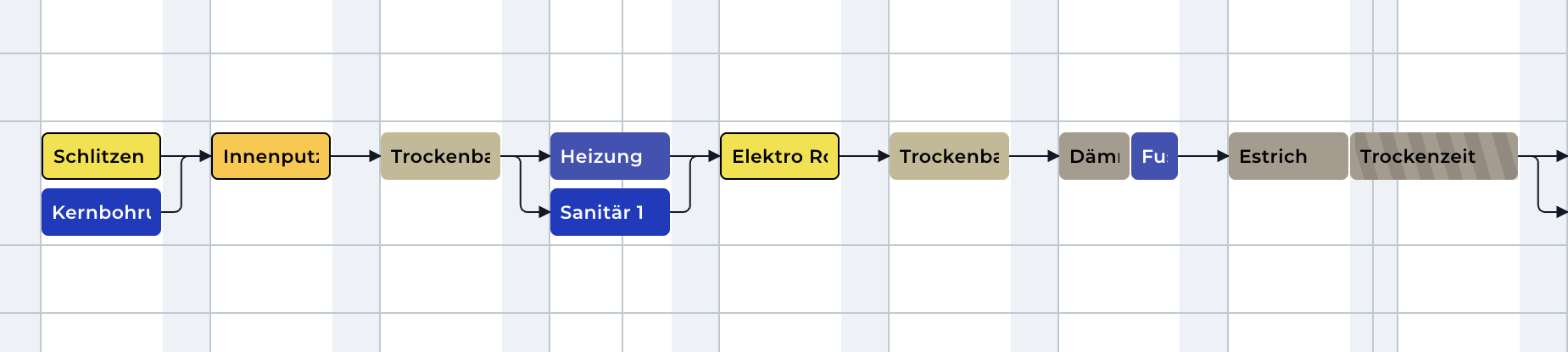
Eine Sequenz ist eine Abfolge von Vorgängen. Diese kannst du ganz frei bestimmen, dementsprechend ist es egal ob sie aufeinander folgen, sich überschneiden, parallel arbeiten, in Abhängigkeit zu einander stehen usw.
An sich kannst du dir merken, alles was du einzeln im Plan bei einem Vorgang erstellen kannst, kannst du auch in der Sequenz so anlegen.
Welche Vorteile ergeben sich daraus?
Zum einen kannst du Sequenzen später auch projektübergreifend nutzen, zum anderen machst du es dir so erheblich leichter, wenn es zu Änderungen in deinem Projekt kommt oder dir auch während des laufenden Projektes auffällt, dass Abläufe optimiert werden können.
So kannst du nämlich alle Vorgänge die im Plan sind, wenn sie Teil deiner Sequenz sind, auf einmal ändern und so eine ganze Menge Zeit sparen.
Wann bringt mir die Gewerkesequenz was?
Brauchst du in einem Arbeitsplan mehrfach die gleiche Abfolge von Vorgängen, wird dir die Gewerkesequenz eine Menge Zeit sparen. Du erstellst nur einmal die Abfolge, musst nur einmal alle Aufgaben hinzufügen, kannst die Sequenz exportieren und du kannst alle Gewerkesequenzen im Kalender auf einmal ändern.
Wenn die Bereiche bei dir zu unterschiedlich sind, dürfte dir Copy und Paste deutlich mehr helfen. Auch hier kannst du immer noch schnell deinen Plan bearbeiten.
In vielen Projekten wiederholen sich Abläufe identisch, teils sogar projektübergreifend. Du erstellst die Sequenz dann nur einmal und kannst alle Sequenzen eines Terminplans später mit wenigen Klicks gemeinsam anpassen. Ist der Ablauf zwischen den Bereichen dagegen sehr variabel, legst du die Vorgänge besser einzeln an.
Sequenz erstellen
Sequenz erstellen - 2 Möglichkeiten
Wenn du erstmal den Ablauf einer Sequenz planen möchtest, ganz ohne es direkt im Bereich oder mit festen Startdaten zu tun, gehst du am besten über den Editor rein (s. nächster Abschnitt).
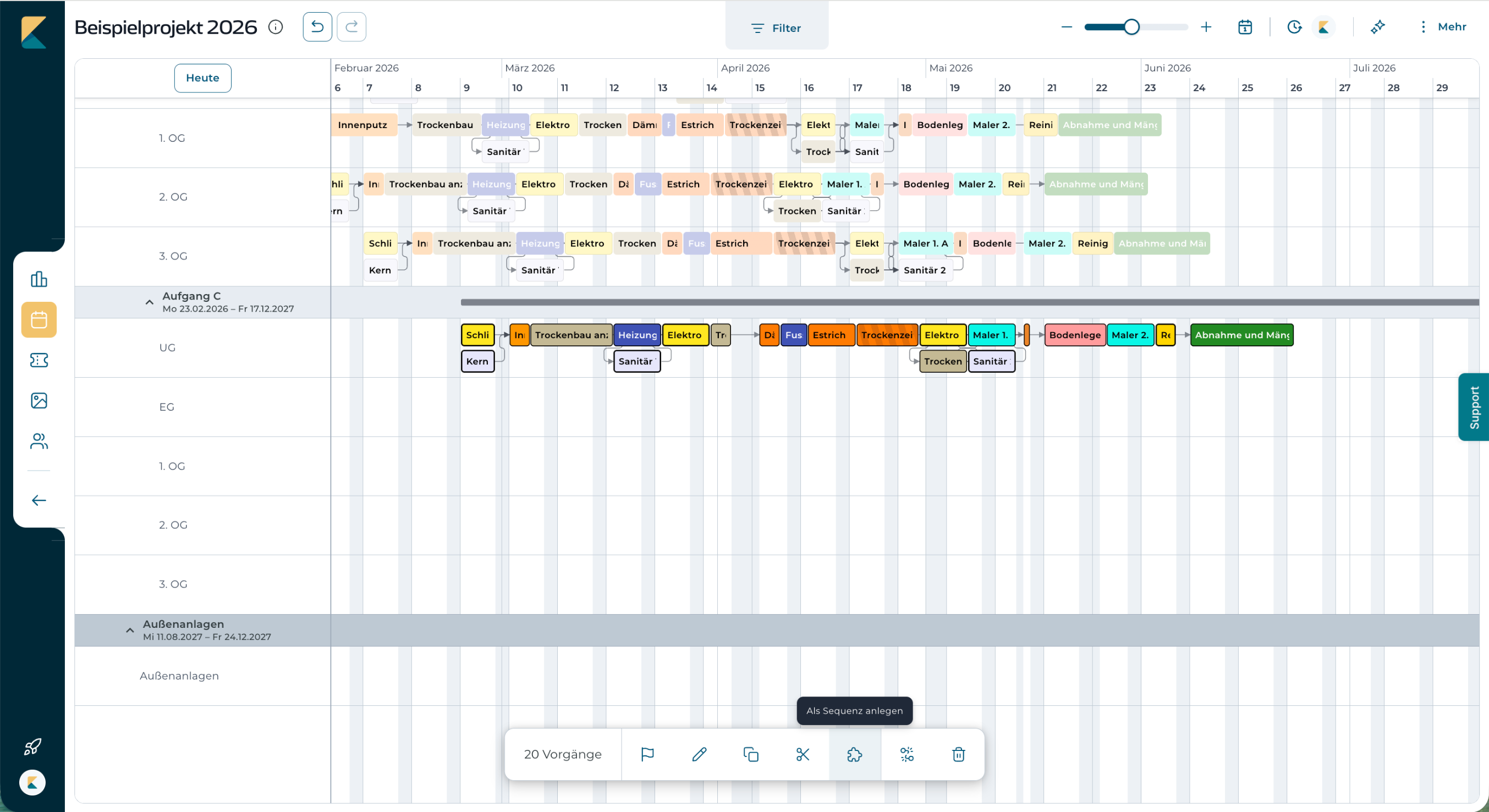
Falls du lieber im Plan die erste Sequenz erstellst, markierst du einfach die entsprechenden Vorgänge. Halte dafür Linksklick gedrückt und zeichne einen Rahmen um sie (alternativ kannst du auch mit Steuerung + Linksklick die Vorgänge einzeln auswählen). Über die unten erscheinende Leiste kannst du über das Puzzle Symbol eine Sequenz erstellen. Auch hier landest du im Sequenz Editor, denn du auch später brauchst, wenn du Änderungen an der Sequenz vornehmen möchtest.
Voraussetzungen, um aus den Vorgängen eine Sequenz zu erstellen, sind:
die Vorgänge müssen im selben Bereich/in der selben Zeile sein
die Vorgänge dürfen nicht Teil einer anderen Sequenz sein
keiner der Vorgänge darf bereits abgeschlossen sein
Sequenzen öffnen oder neu erstellen
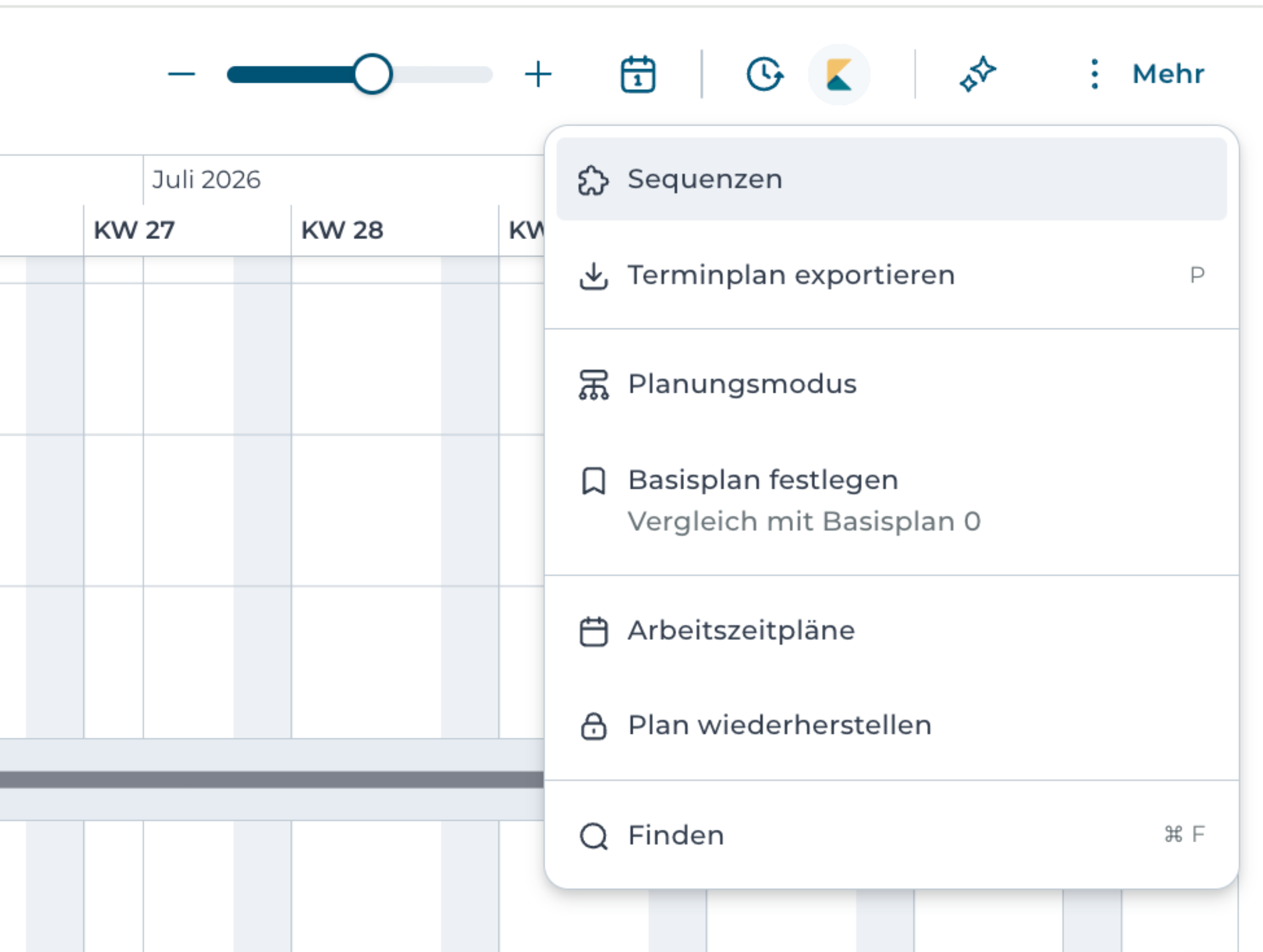
Du hast nach wie vor 2 Möglichkeiten eine Sequenzen zu öffnen:
Im Terminplan kannst du oben rechts über das Feld "Mehr" und "Sequenzen" auf bereits erstellte Sequenzen zugreifen und auch neue erstellen
alternativ kannst du auch im Plan mit Linksklick in einen beliebigen Bereich gehen und dort über das Menü Projektsequenz wählen
Sequenz erstellen - Voreinstellungen
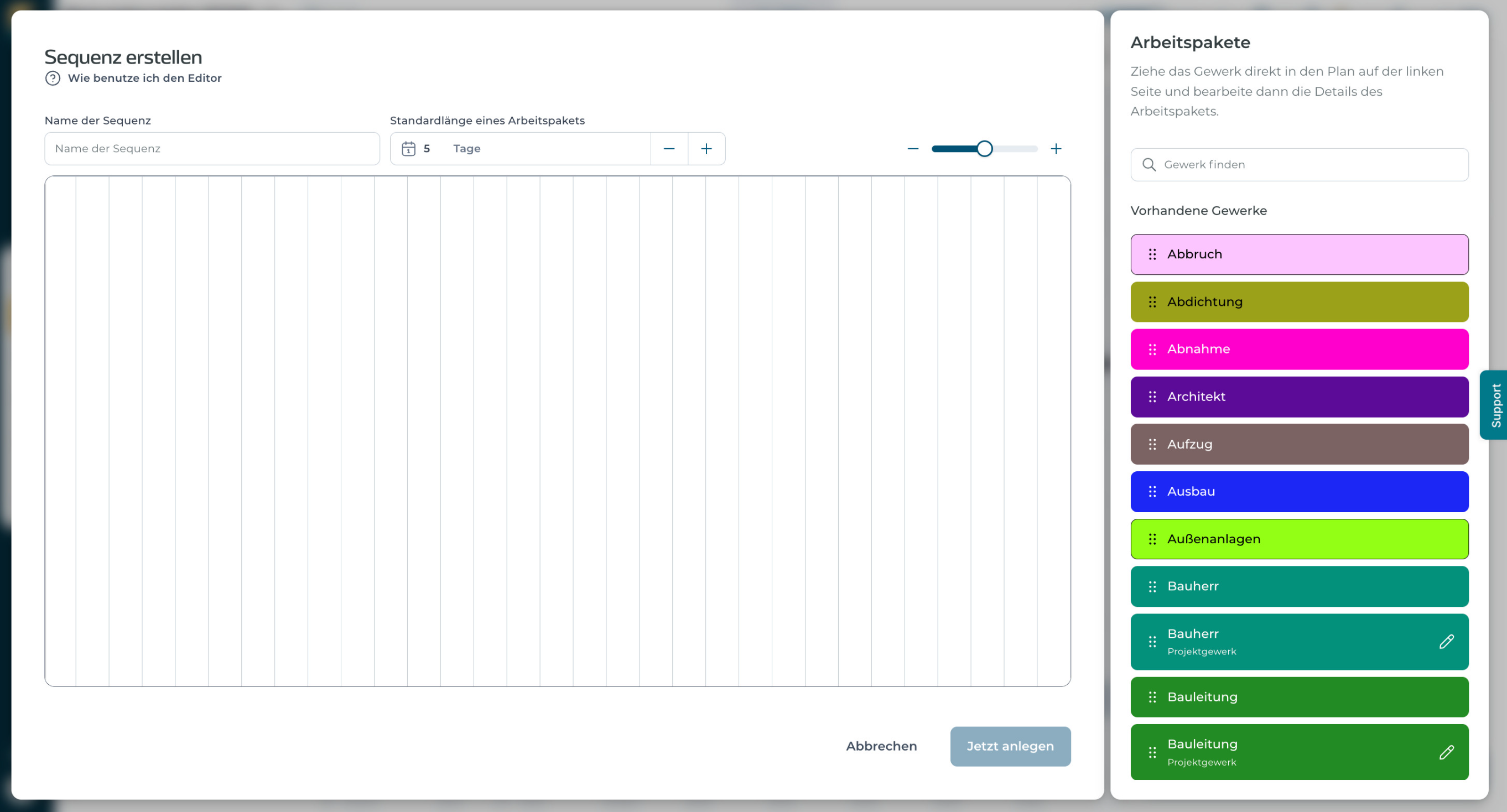
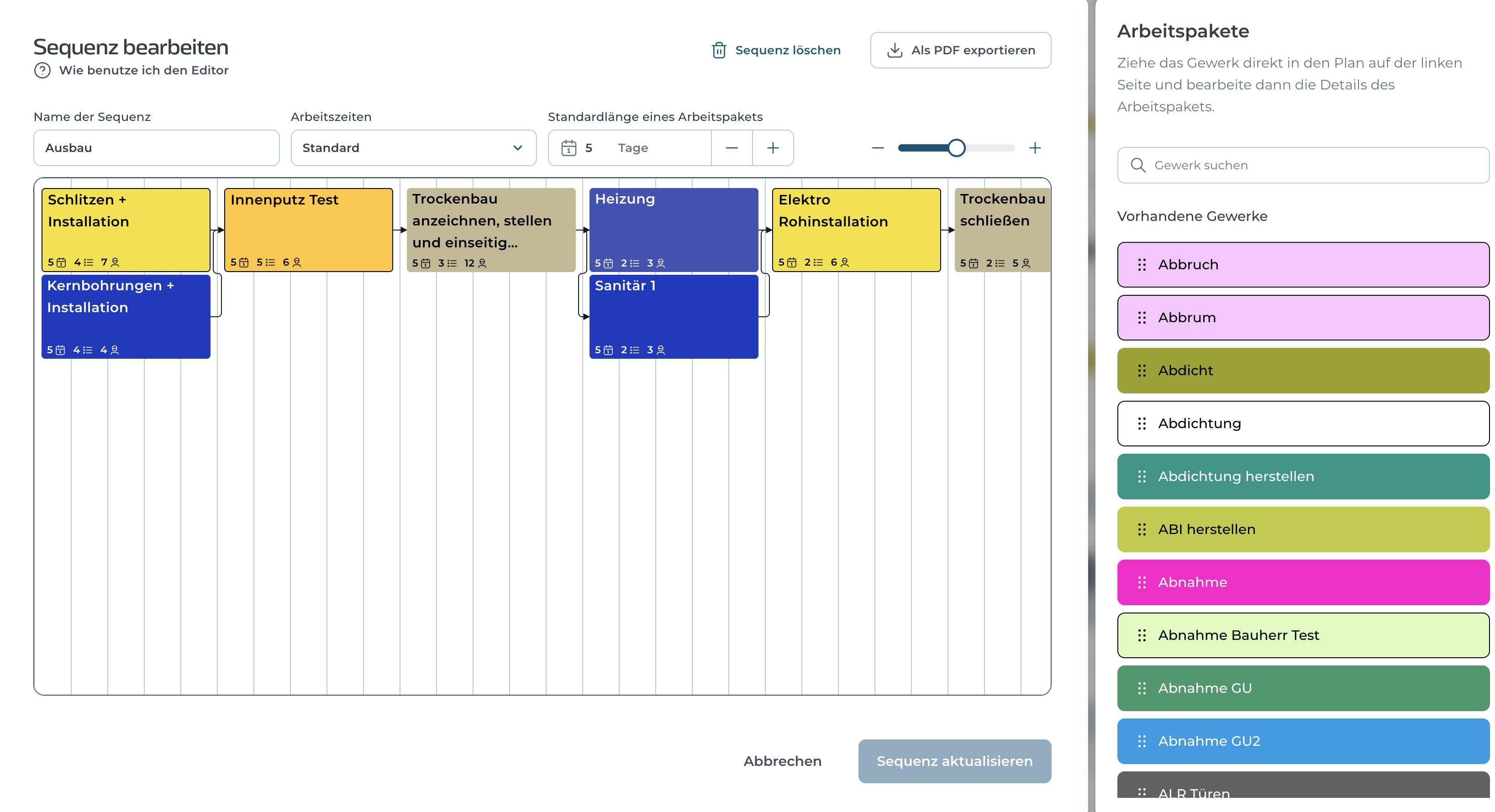
Nach dem du den Sequenz - Editor geöffnet hast, solltest du zunächst folgende Einstellungen treffen:
Sequenz benennen
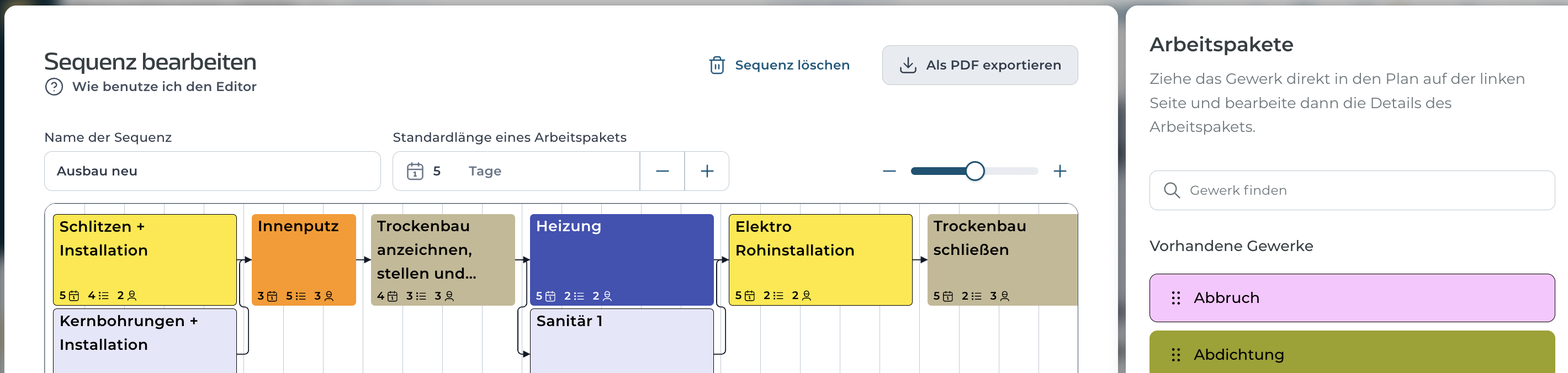
Standarddauer der Arbeitspakete auswählen --> gibt nur eine Voreinstellung für die einzelnen Arbeitspakete an, kann auch für jedes individuell Arbeitspaket individuell angepasst werden
Sequenz erstellen - Arbeitspakete hinzufügen
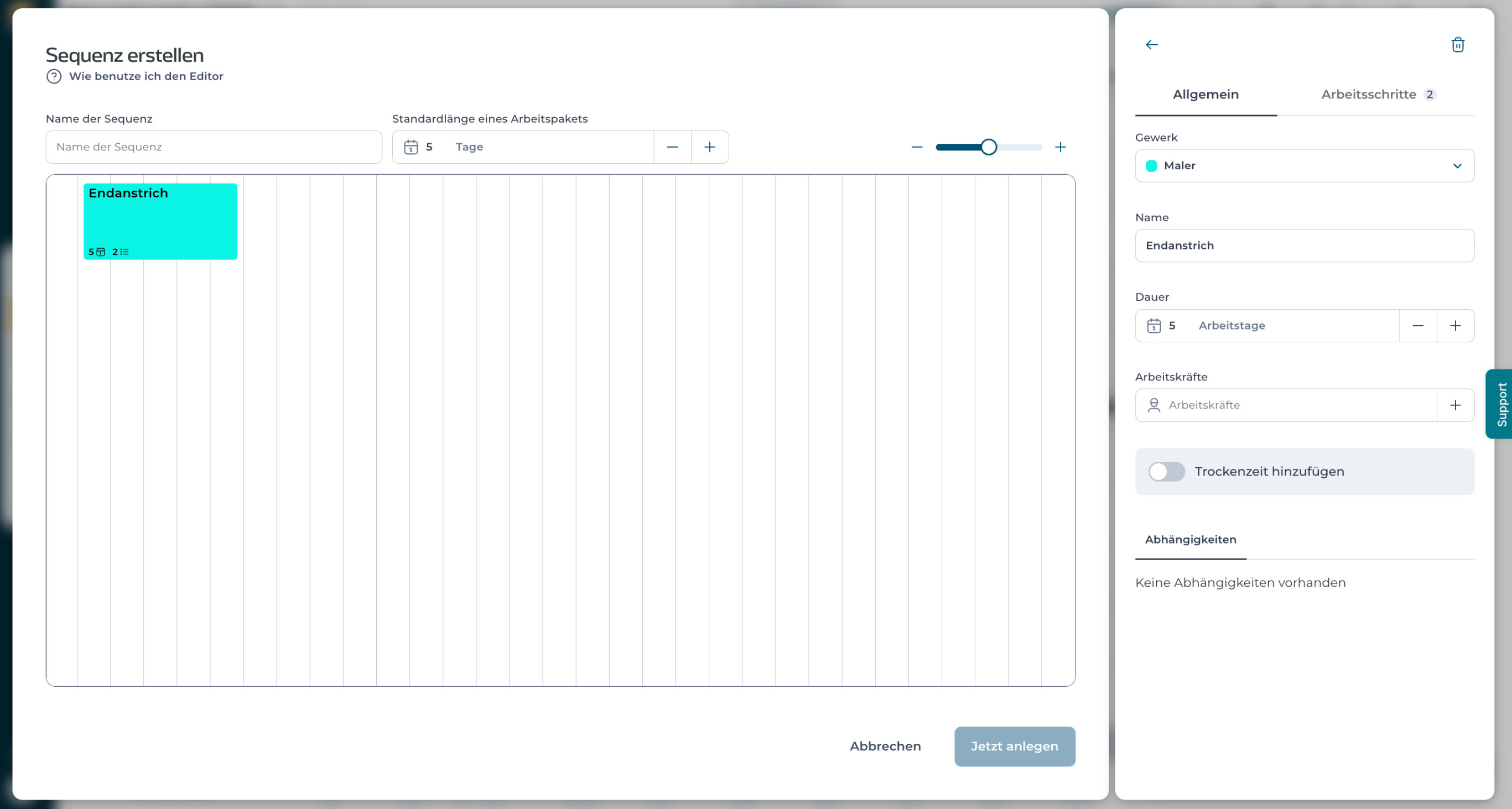
Nachdem die Voreinstellungen erfolgt sind, kannst du an der rechten Seite nach den Gewerken suchen und dann per Drag and Drop in den Editor ziehen. Dabei kannst du die Gewerke entweder duchscrollen oder oben mit dem Textfeld durchsuchen. Wenn das Gewerk noch nicht existiert, kannst du es hier auch direkt als Projektgewerk anlegen.
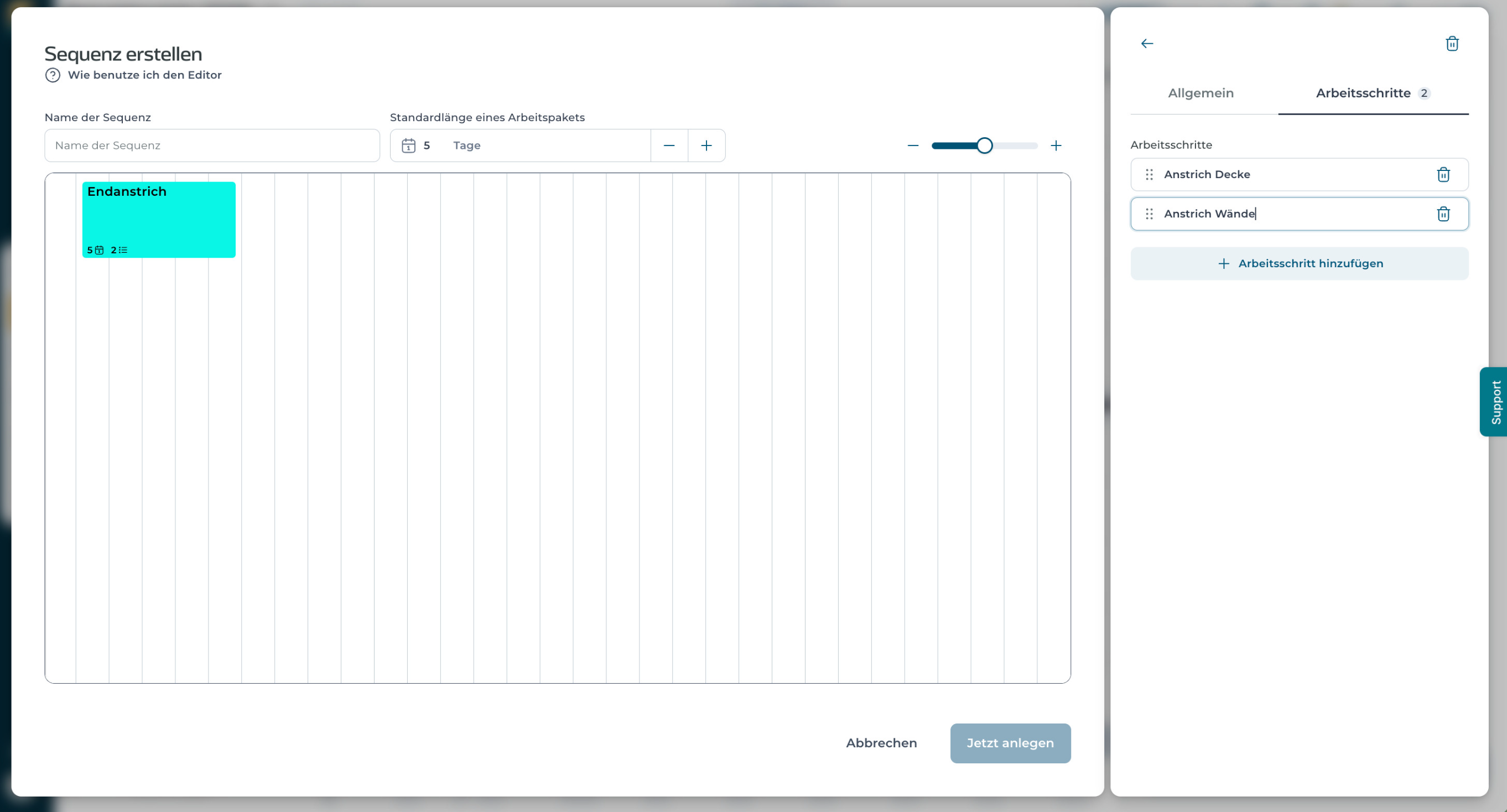
Sobald du ein Gewerk in den Plan ziehst, kannst du dann das erstellte Arbeitspaket bearbeiten. Dabei kannst du das Arbeitspaket noch benennen, die Dauer bearbeiten und noch einzelne Aufgaben hinzufügen.
Bspw. entsteht so das Arbeitspaket: Endanstrich, 5 Tage, Gewerk Maler, Aufgaben: Anstrich Decke & Anstrich Wände.
Auf die gleiche Art und Weise kannst du dann weitere Arbeitspakete in der Sequenz erstellen. Per Drag and Drop kannst du die Pakete dabei auch immer an die gewünschte Stelle verschieben. So kannst du festlegen ob Pakete gleichzeitig, zeitlich versetzt, nacheinander oder auch mit Pausen zwischen 2 Paketen angelegt werden sollen.
Sequenz erstellen - Abhängigkeiten hinzufügen
Diese Arbeitspakete kannst du jetzt je nach Bedarf noch mit Abhängigkeiten verknüpfen. Gehe dafür einfach über einen Vorgang und mit Hilfe der weißen Kugel kannst du eine Abhängigkeit per Drag and Drop oder mit zwei Linksklicks zwischen 2 Paketen hinzufügen.
Sequenz exportieren
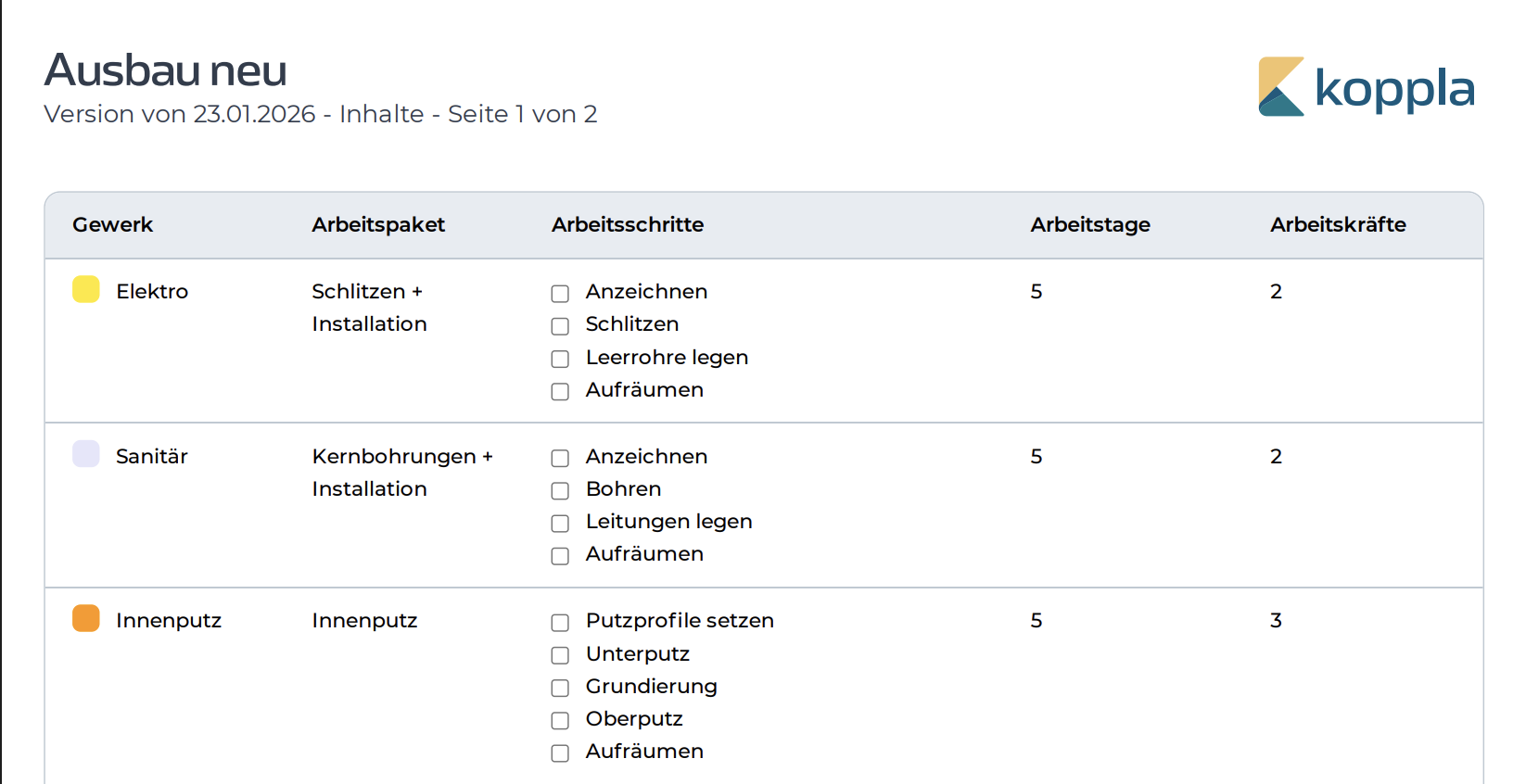
Du kannst eine Sequenz auch exportieren. Der Export zeigt die Sequenz genauso wie im Editor mit allen Arbeitspaketen – und zusätzlich als übersichtliche Liste inklusive der Arbeitsschritte. Das ist besonders praktisch, wenn du Abläufe sauber dokumentieren und an Nachunternehmer weitergeben möchtest (z. B. als Leistungs-/Ablaufübersicht).
Sequenzen im Plan bearbeiten
Wenn du alle Vorgänge von einer Sequenz bearbeiten willst, musst du immer in den Editor dafür gehen. Passt du nur die Sequenz in einer Zeile an, so werden die angepassten Vorgänge einfach als Ausnahme für zukünftige Änderungen gewertet.
Das macht dann Sinn, wenn bspw. eine Etage andere Bedingungen wie eine größere Fläche hat und sich so von den restlichen Sequenzen unterscheidet.
Sequenz im Plan einfügen
Um eine Sequenz in den Plan einzufügen, kannst du entweder direkt im Terminplan auf ein freies Feld am gewünschten Datum klicken oder oben rechts über die 3 Punkte (Weitere Optionen) auf "Sequenzen" klicken und die Sequenzen per Drag and Drop in den Plan ziehen.
Sequenzen duplizieren & als Standard hinterlegen
Im Menü für die Sequenzen über die 3 Punkte kannst du übrigens auch die Sequenz duplizieren. Außerdem haben je nach eurer Lizenz die Admins hier die Möglichkeit, sie zu einer globalen Vorlage hinzuzufügen, so dass bereits erstellte Sequenzen direkt ins nächste Projekt mitgenommen werden können.
Sequenz aktualisieren
Eine Sequenz nachträglich zu verändern oder anzupassen ist ebenso einfach wie sie zu erstellen. Die erstellten Sequenzen kannst du oben rechts über die 3 Punkte und dann im Menü "Sequenzen" bearbeiten. Klicke dafür einfach auf eine der erstellten Sequenzen drauf und du kannst alles nochmal anpassen. Dabei gibt es nur wenige Ausnahmen, die du im nächsten Abschnitt findest.
Welche Ausnahmen gibt es?
In folgenden Fällen wird ein Vorgang nicht aktualisiert:
Wenn der Vorgang vollständig in der Vergangenheit liegt
Wenn der Vorgang bereits als abgeschlossen gemeldet wurde
wenn das gleiche Attribut bereits manuell im Plan geändert wurde
ändere ich also den Namen im Plan, wird dieser bei einer Änderung im Sequenz Editor nicht überschrieben
andere Attribute wie die Länge des Vorgangs oder die Arbeitsschritte werden hingegen weiter aktualisiert
Solltest du einen Vorgang komplett löschen aus der Sequenz, wird dieser jedoch in allen Bereichen gelöscht.
Beim Aktualisieren wird dir aber auch angezeigt, wenn es Ausnahmen gibt:
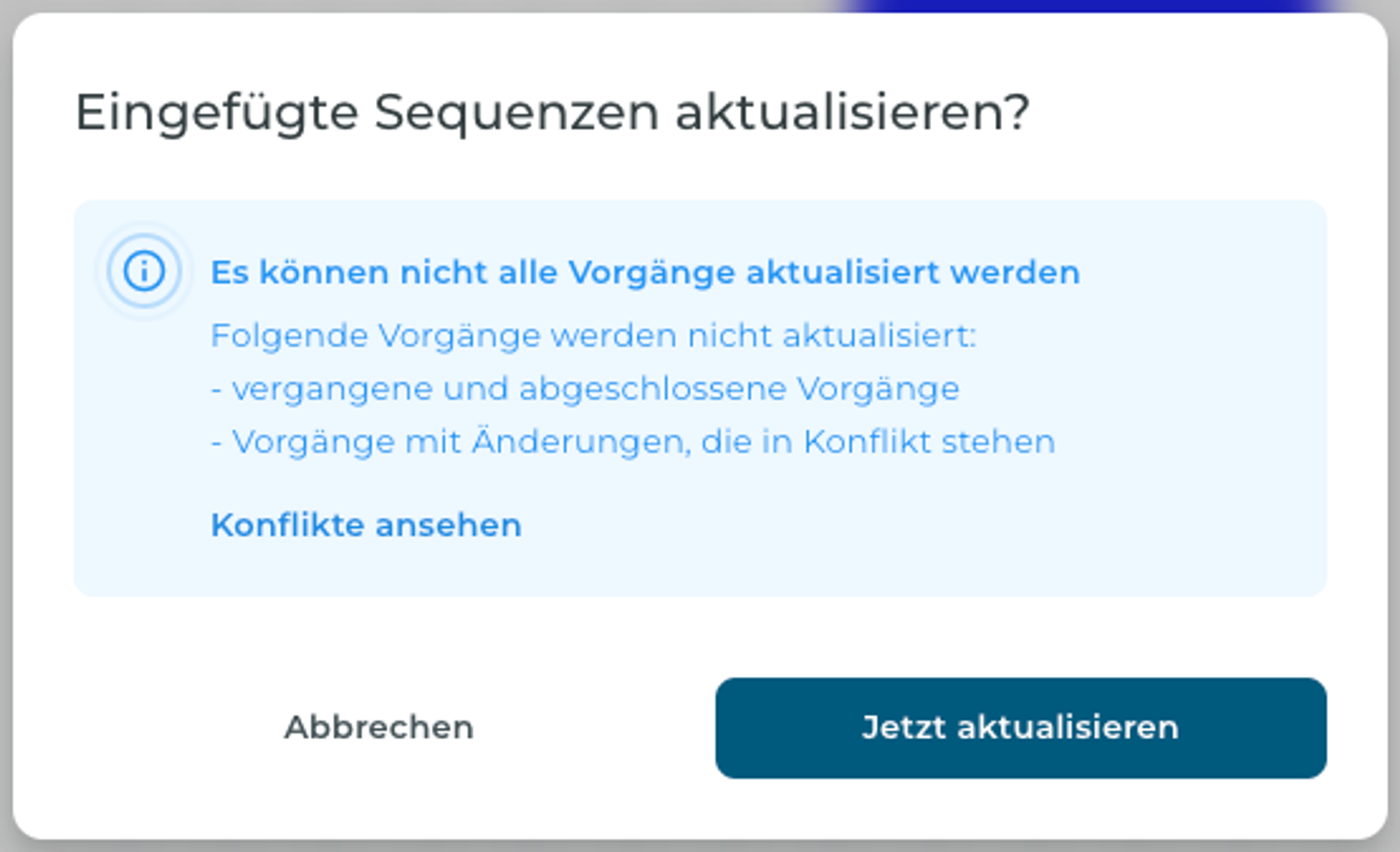
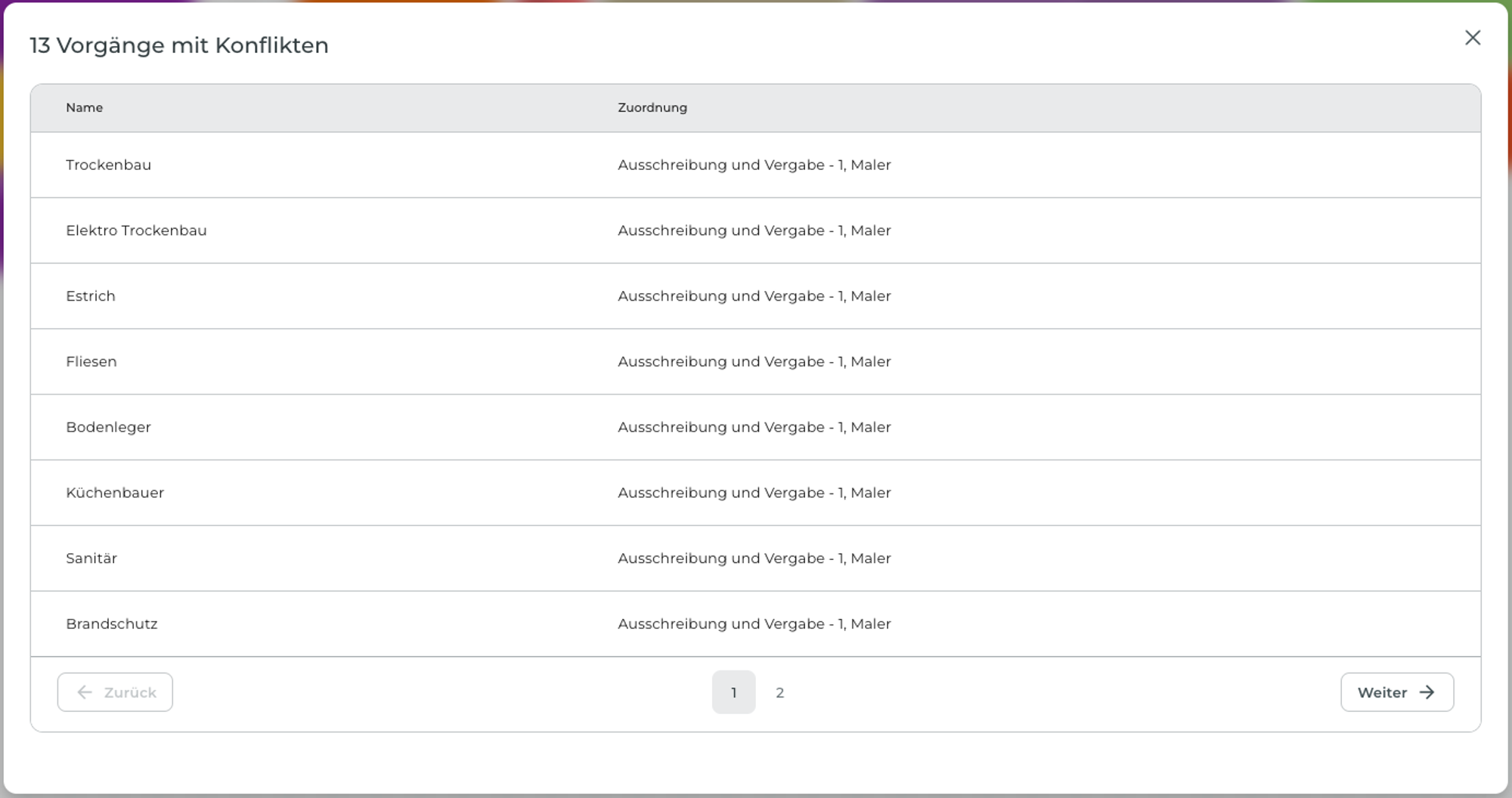
Um genau sehen zu können, um welche Vorgänge es sich handelt, kannst du auf "Konflikte ansehen" gehen und findest hier nochmal alle betroffenen Vorgänge aufgelistet.