Projektupdates und Vorgangshistorie
Hier erfährst du, wie du alle Änderungen im Terminplan über die Projektupdates verfolgst und die Historie einzelner Vorgänge einsiehst
Vorgangshistorie
Du kannst auch Wochen und Monate später noch genau nachschauen, was bei einem Vorgang passiert ist. Denn jede Information wird in der Vorgangshistorie gespeichert. Wo du die findest, erfährst du in diesem Artikel.
Vorgangshistorie öffnen
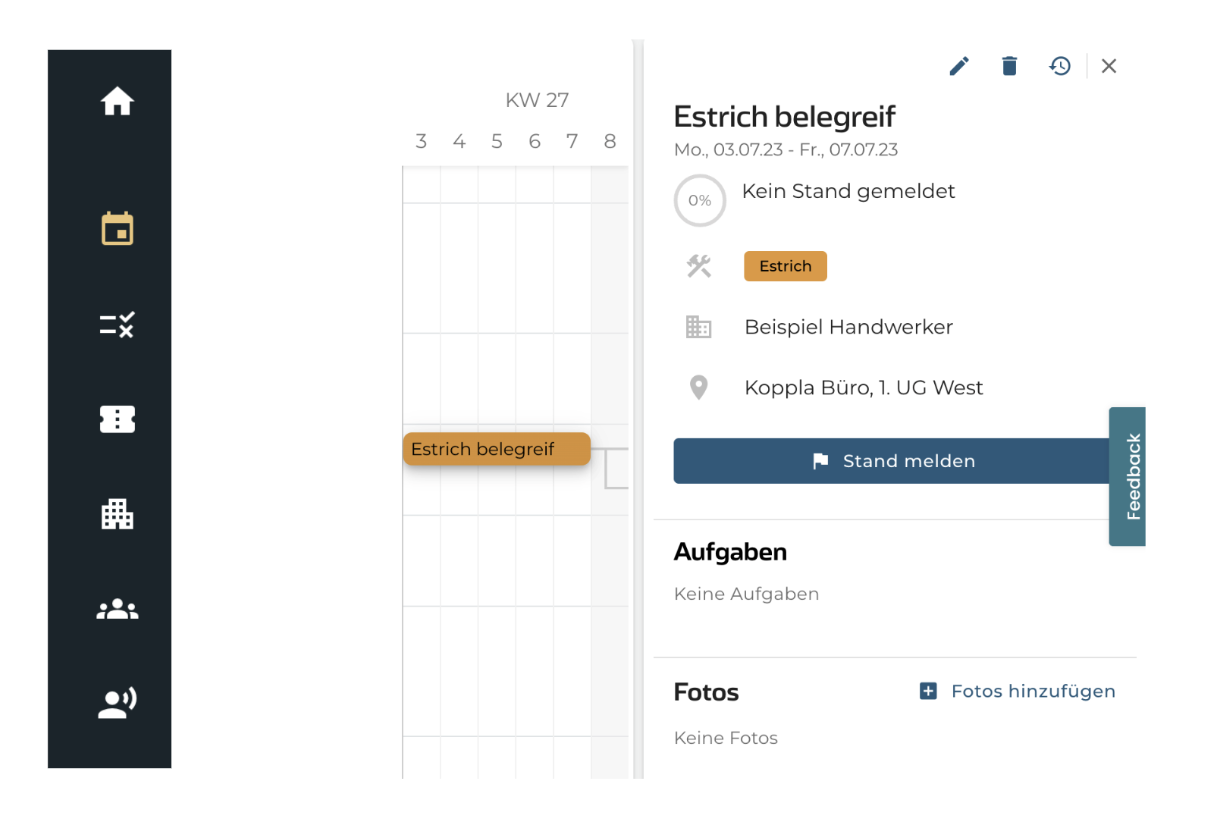
Die Vorgangshistorie findest du, wenn du im Terminplan auf einen Vorgang klickst. Danach gehst du oben rechts auf das Kreissymbol mit der Uhr (zwischen der Mülltonne und dem Kreuz) und schon landest du in der Vorgangshistorie.
Welche Ereignisse kann ich in der Vorgangshistorie sehen?
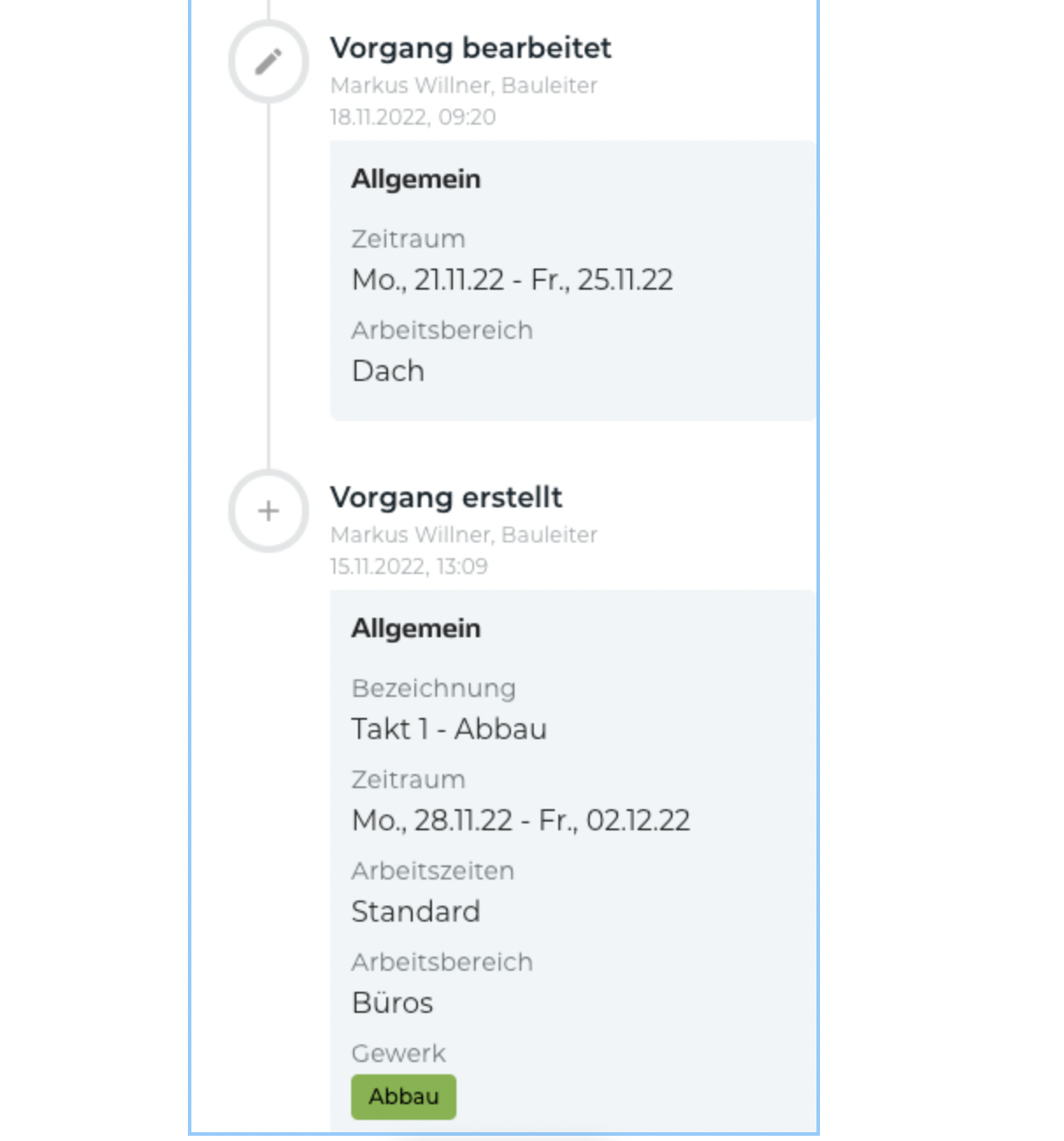
die Vorgangserstellung
alle Statusmeldungen
alle hinzugefügten Bilder und Kommentare
alle Verschiebungen, Verlängerungen und Kürzungen des Vorgangs
alle Änderungen am Vorgang selbst (bspw. Gewerk oder Namen)
...
Welche Informationen finde ich bei den Änderungen?
Wann wurde die Änderung gemacht (Datum + Uhrzeit)?
Wer hat die Änderung vorgenommen (Name + Rolle)?
Was genau wurde geändert?
Wie lange werden die Änderungen gespeichert?
Alle Änderungen in deinem Projekt bleiben dauerhaft gespeichert. So ist es dir möglich auch Monate später noch genau nachvollziehen zu können, was wann bei deinen Vorgängen passiert ist.
Gibt es die Vorgangshistorie auch auf dem Handy?
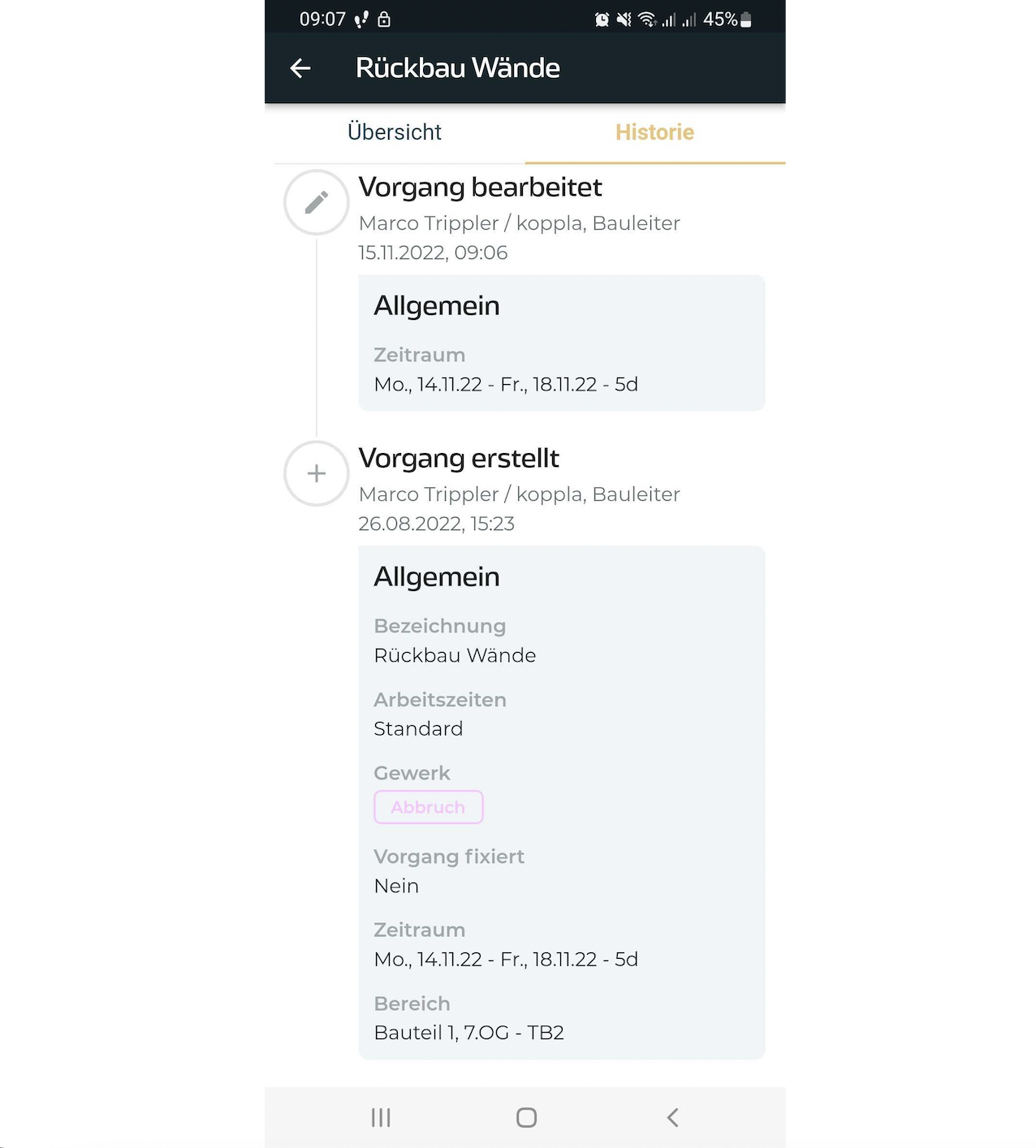
Ja, auch auf dem Handy könnt ihr alle Änderungen an einem Vorgang auf einen Blick sehen. Geht dafür in der App einfach auf einen Vorgang drauf und wechselt oben rechts zum Reiter "Historie".
Projektupdates
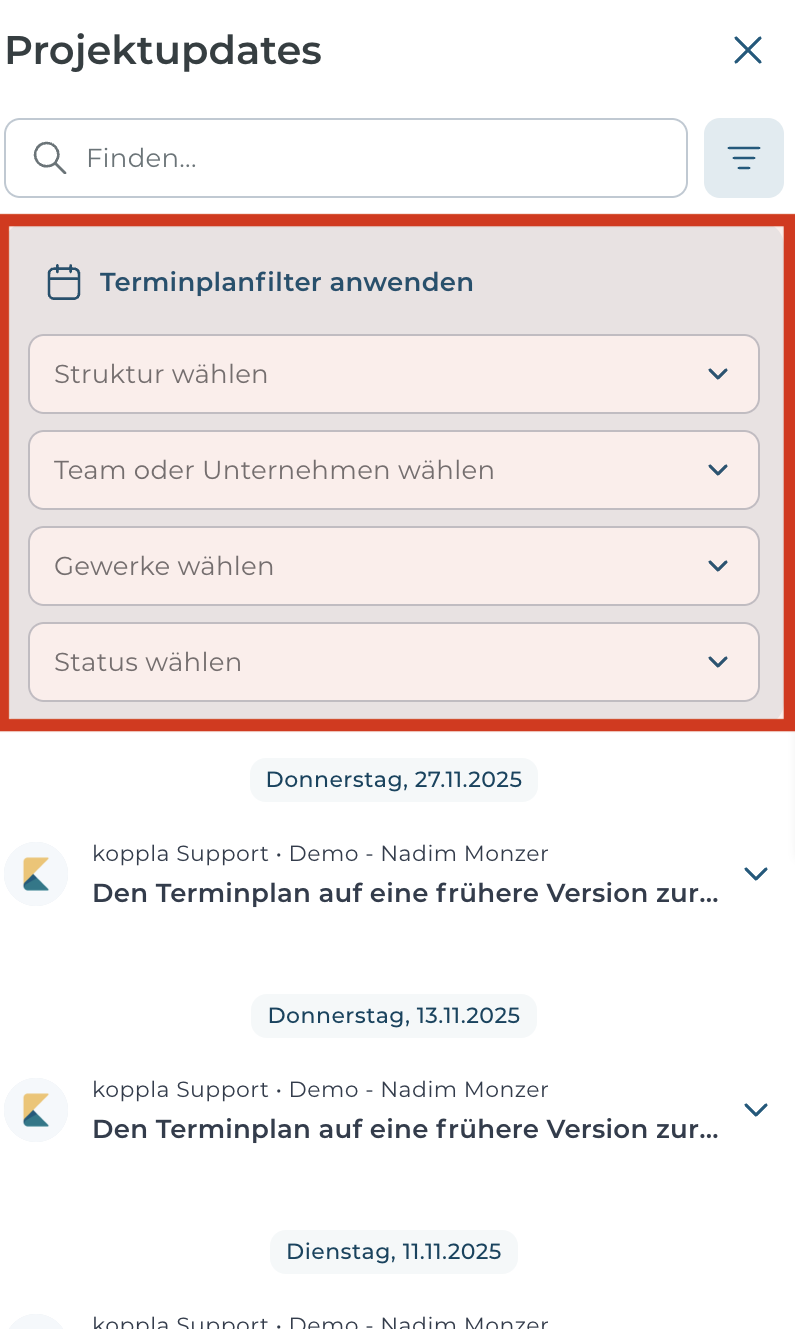
Damit nicht nur dein Terminplan, sondern auch du immer up to date bleibst: Im Bereich „Projektupdates" wird jede Veränderung im Terminplan dokumentiert.
Um diesem Problem entgegenzuwirken, gibt es bei koppla nun den Bereich "Projektupdates", in dem jede Veränderung im Terminplan dokumentiert wird!
Um die Projektupdates zu öffnen, klickst du entweder auf das Uhr-Pfeil-Symbol, oder du nutzt ganz bequem den Shortcut "U" auf deiner Tastatur.
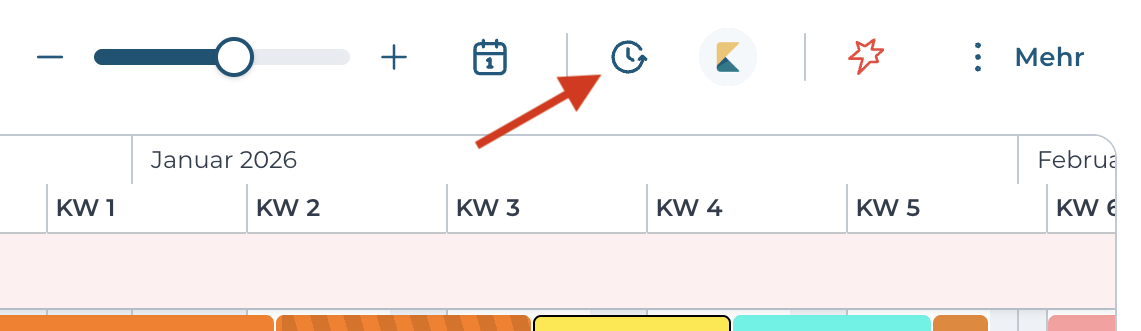
Dir wird schließlich eine Übersicht angezeigt, welche dir alle Änderungen des Terminplans in einer chronologischen Reihenfolge wiedergibt. Auf einen Blick siehst du, was sich verändert hat und wer welche Anpassungen vorgenommen hat.
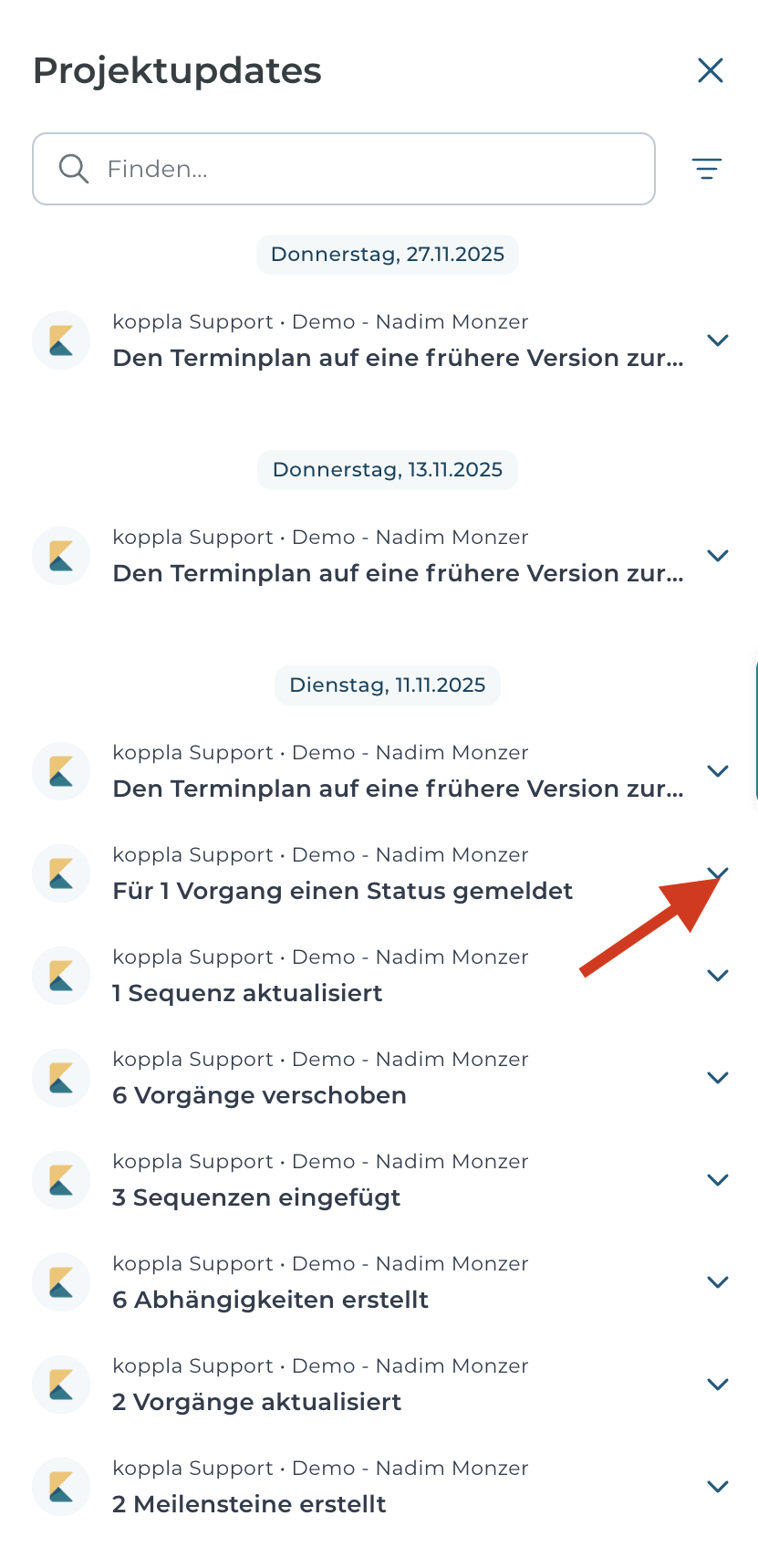
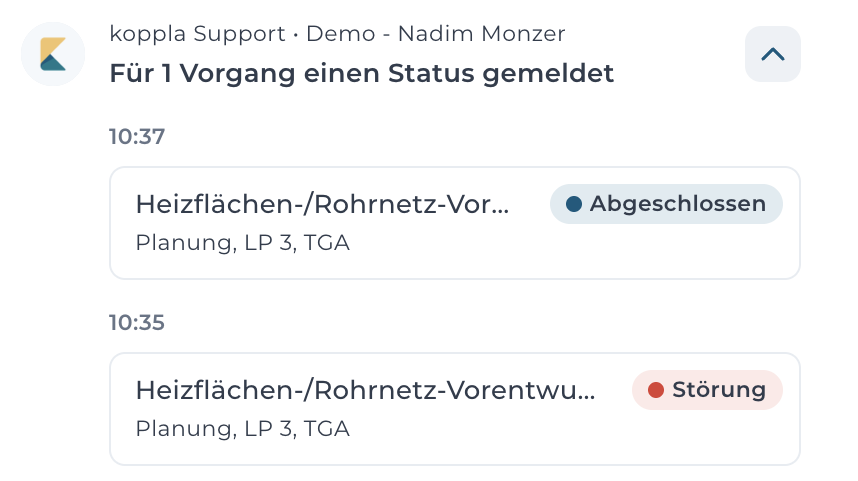
Klappt man nun ein Element auf, wird einem nochmal die Veränderung detaillierter beschrieben. Das bedeutet, dass z.B. auf die Vorgänge, Meilensteine oder wie in diesem Beispiel auf die Abhängigkeiten Bezug genommen wird, die betroffen sind!
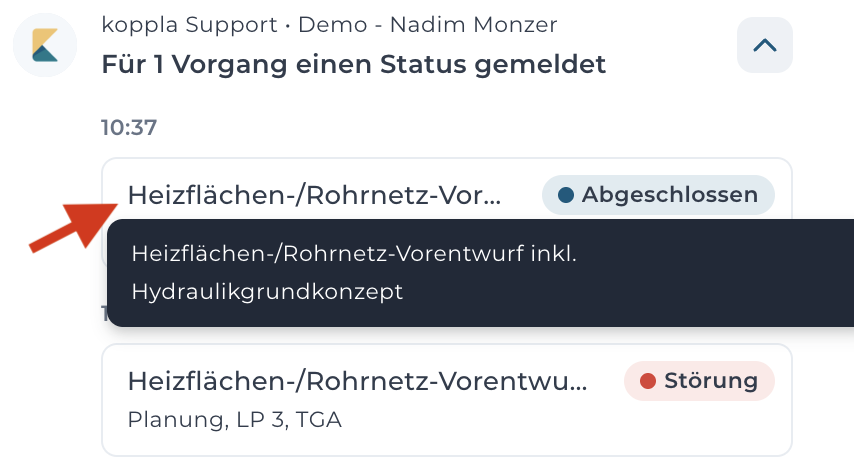
Zudem wird einem der genaue Ort angezeigt, wenn man mit der Maus über die Elementbezeichnung geht! Somit kannst du die Veränderungen in deinem Terminplan ganz fix ausfindig machen.
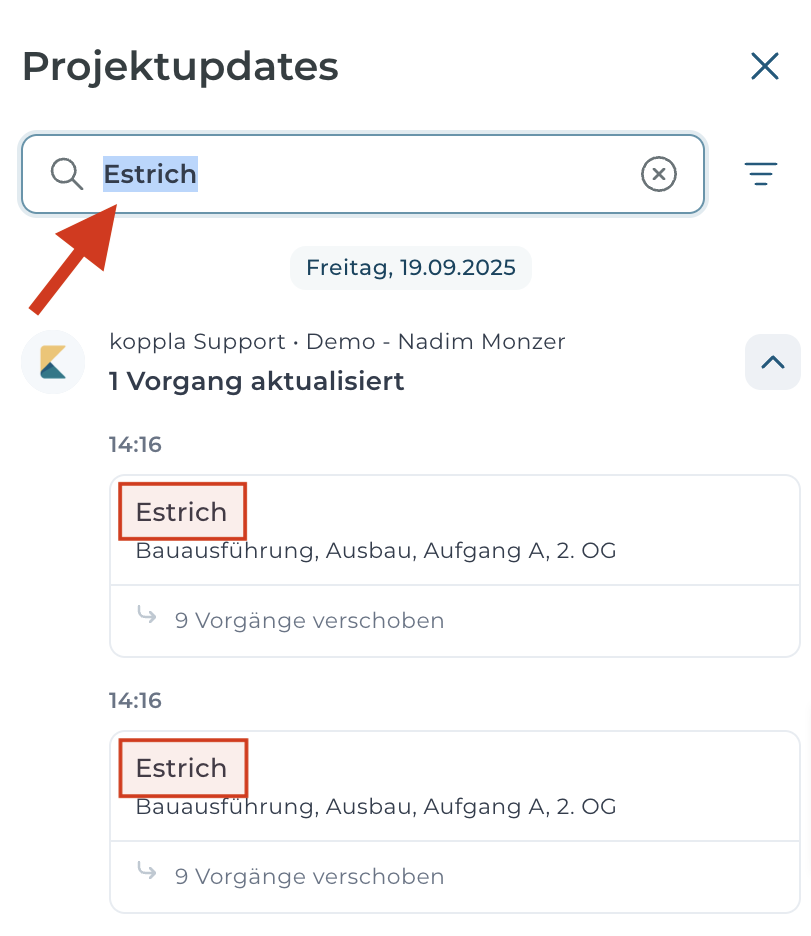
Bei besonders vielen Änderungen hilft dir ergänzend die Suchfunktion!
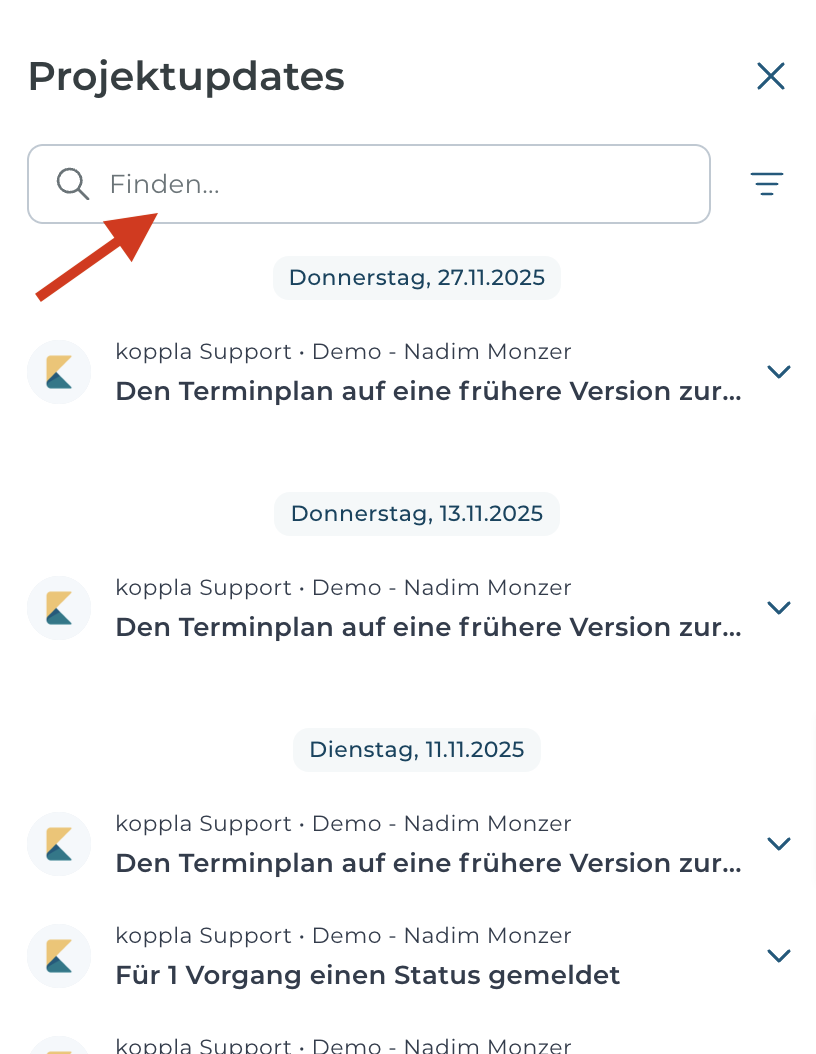
Suche hier nach einem ausschlaggebenden Stichwort!
Natürlich gibt es auch die Filteroption!
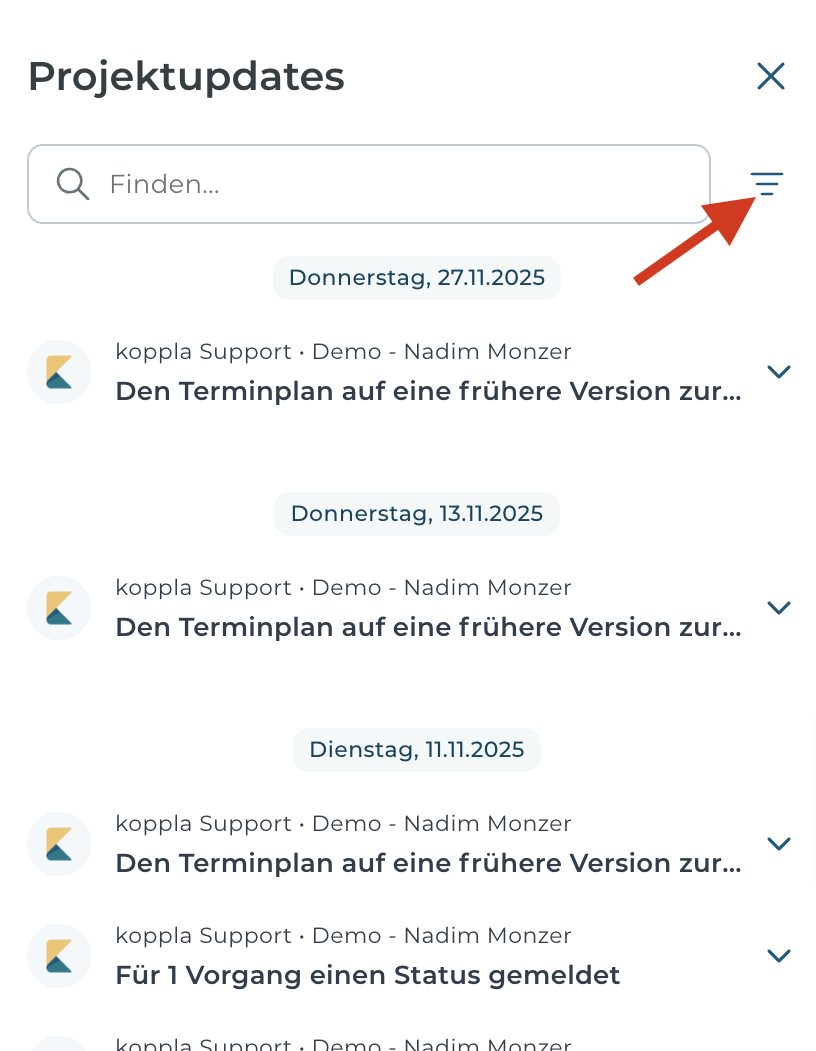
Hier kannst du nach Struktur, Team und Unternehmen, Gewerken aber auch Status filtern!