Power BI
In diesem Artikel erfährst du, wie du die koppla API in Power BI anbindest, um Projektdaten auszuwerten und eigene Analysen zu erstellen.
Hinweis: Die Integration von koppla-Daten in Power BI ist teilweise technisch anspruchsvoll. Dieser Artikel gibt einen Überblick über die notwendigen Schritte, erklärt aber nicht alle Grundlagen, die für die Anbindung notwendig sind.
Informationen zur koppla API und zur Erstellung von Zugangsdaten findest du in unserem API-Artikel: Die koppla API nutzen
koppla API Endpunkte
Um alle Daten eines Projekt aus koppla in Power BI zugänglich zu machen, müssen die verschiedenen REST-Endpunkte der koppla API angesprochen werden. Diese ermöglichen die Abfrage verschiedener Terminplan-Daten wie bspw. Vorgänge, Meilensteine, Tickets, Statusmeldungen etc.
Eine vollständige Dokumentation zu allen Endpunkten (inklusive der zur Verfügung stehenden Parametern und Filtermöglichkeiten) ist hier zu finden:
Um eine ganzheitliche Übersicht über das Projekt zu bekommen, müssen, je nach Anwendungsfall, mehrere dieser Endpunkte abgefragt und zu einer Tabelle zusammengeführt werden. Die Verknüpfung der jeweiligen Tabellen erfolgt anhand von IDs.
Endpunkte Anbinden
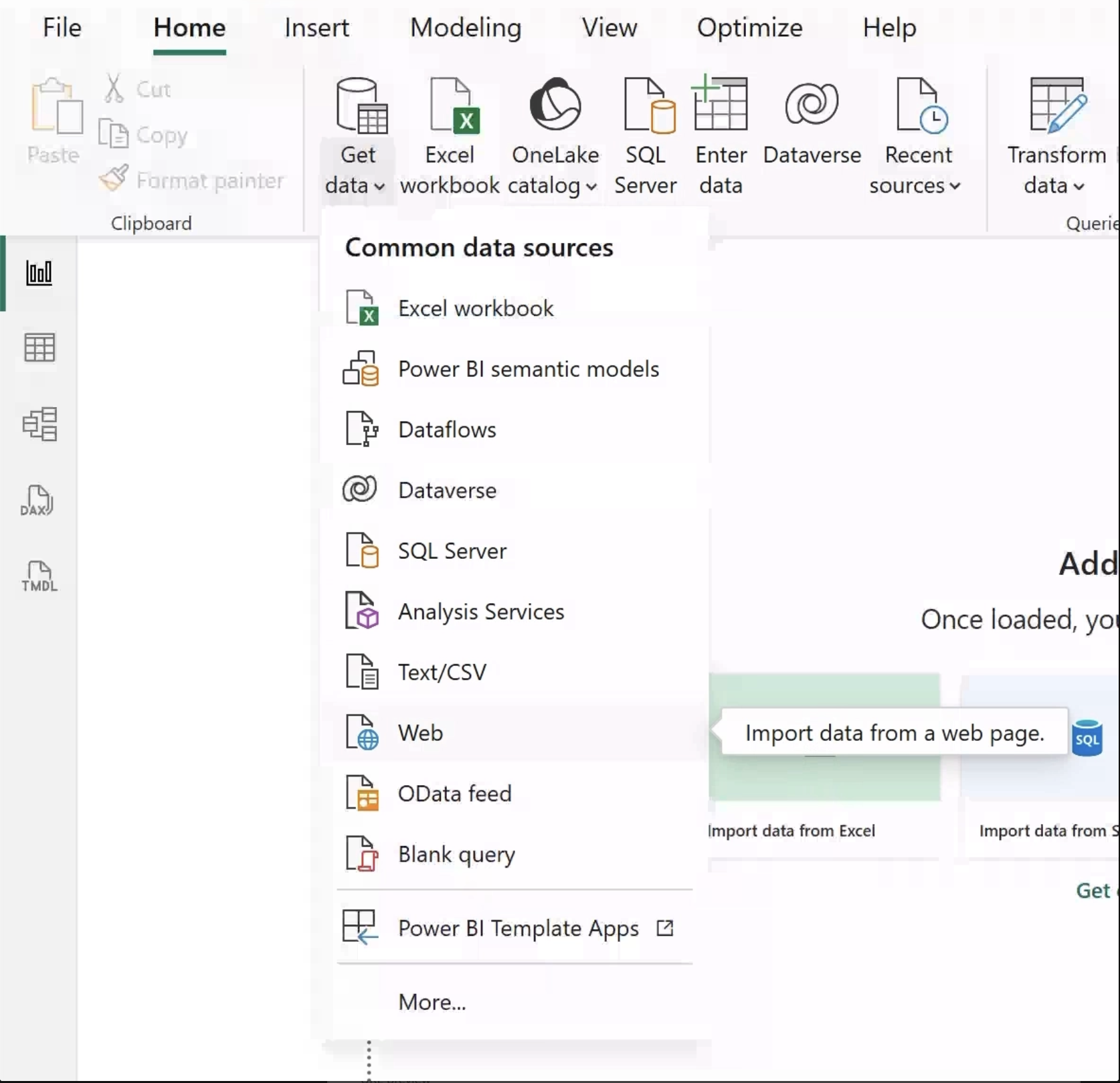
Um Daten von einem Endpunkt abzufragen, kann nun bspw. eine “Web”-Datenquelle angebunden werden:
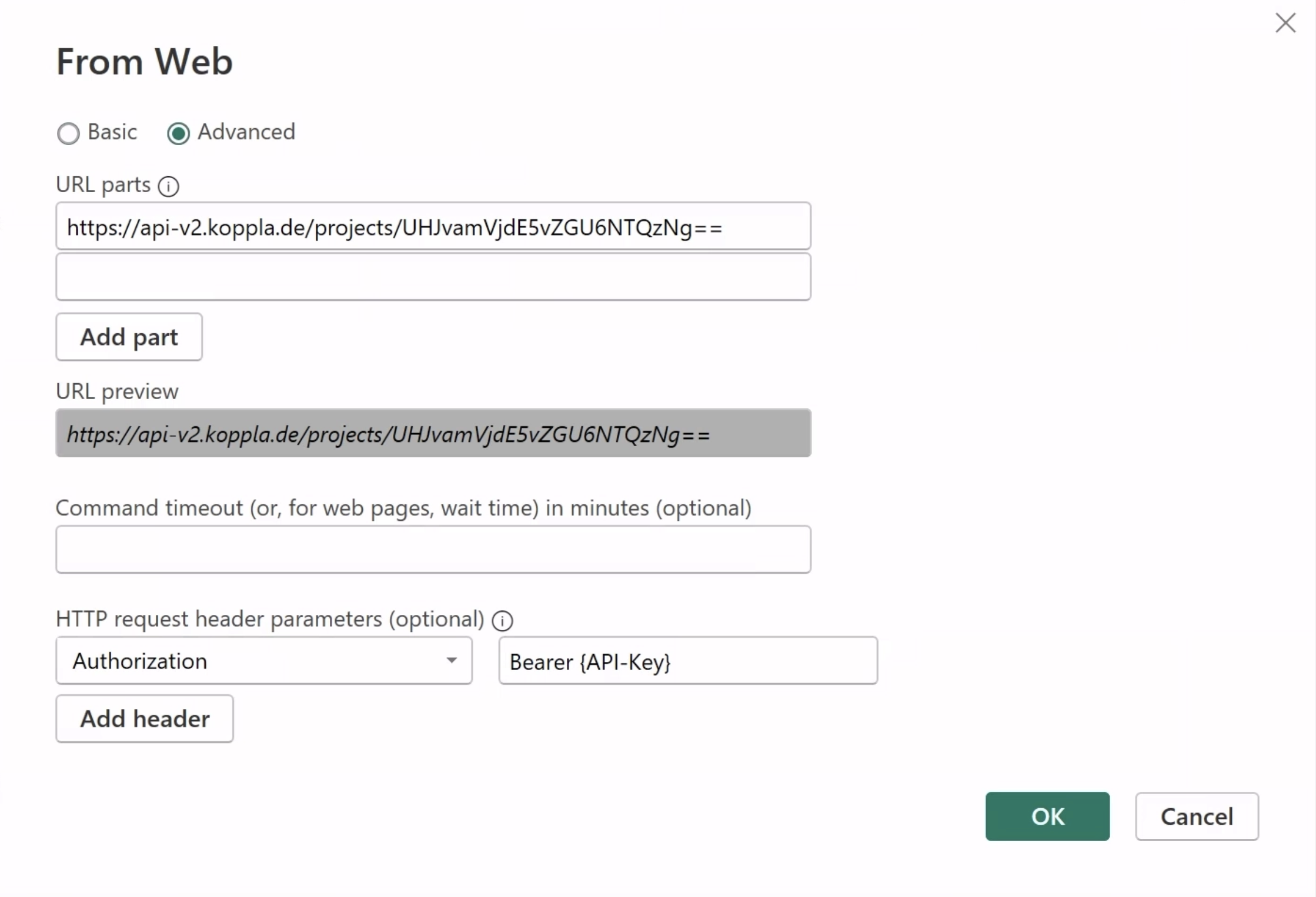
Im folgenden Fenster, in der erweiterten Ansicht, müssen jetzt der entsprechende Endpunkt und API-Key (HTTP request header parameters: Authorization ) angegeben werden.
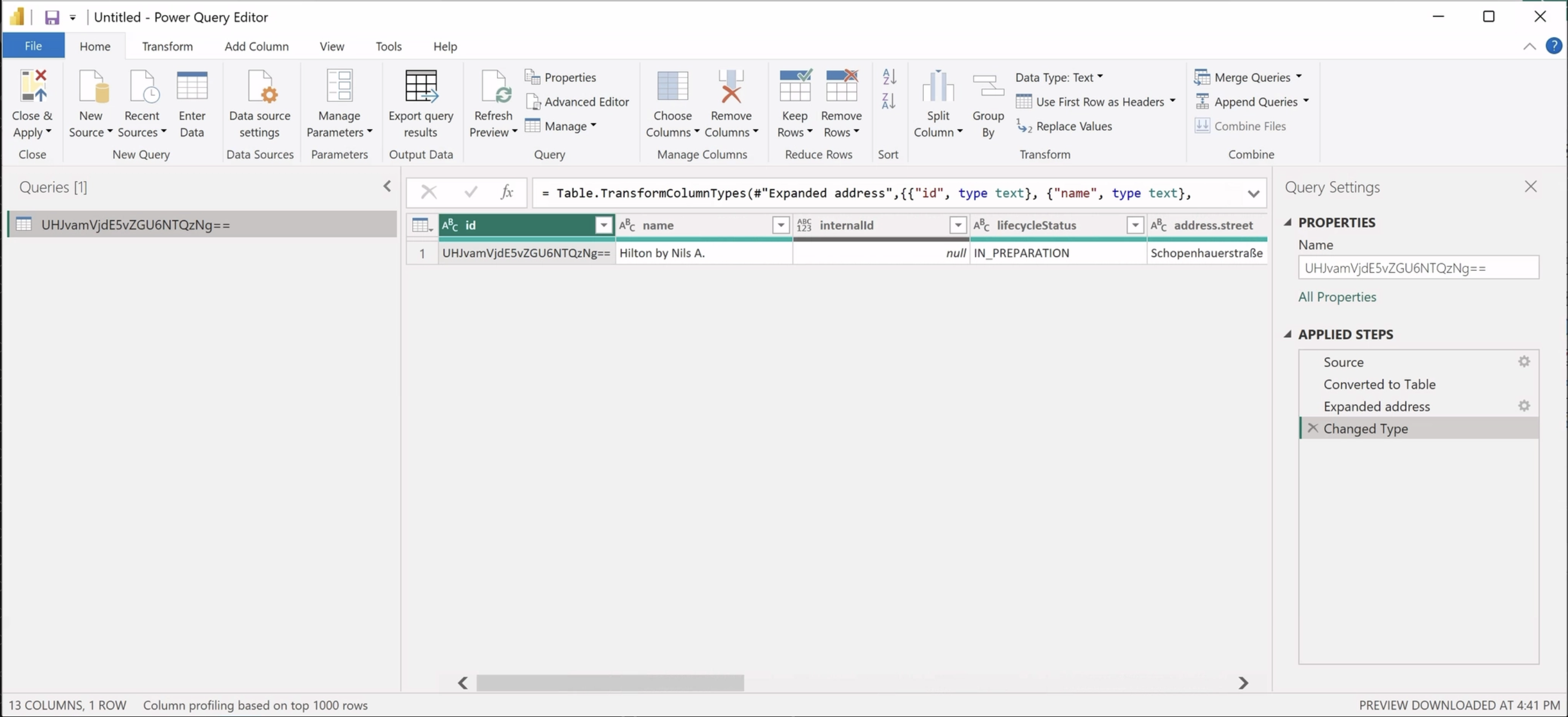
Im Anschluss-Fenster dann einfach die Basis-Abfrage bestätigen, woraufhin sich der Power Query Editor öffnen sollte, und in unserem Fall die Detail-Daten zum abgefragten Projekt anzeigen.
Power Query
Der Power Query Editor ist ein in Power BI eingebauter Editor, der es erlaubt Daten aus verschiedenen Quellen abzufragen, zu verändern oder zu transformieren und anschließend in verschiedenen Formaten zur Verfügung zu stellen.
Um komplexere Daten-Aggregationen vorzunehmen, kann es notwendig sein, die Datenquellen manuell über den Power Query Editor anzubinden und zu verarbeiten.
Im folgenden Kapitel koppla Power BI Template stellen wir ein Template zur Verfügung, das die wichtigsten Endpunkte und Abfragen bereits enthält.
Wir können nicht versichern, dass tatsächlich alle notwendigen Attribute abgedeckt sind. Es ist also ratsam, das Grundprinzip zu verstehen, um die Abfragen erweitern oder verändern zu können.
koppla Power BI Template
Um den initialen Prozess zu verkürzen, stellt koppla ein Power BI Template zur Verfügung, welches bereits die wichtigsten Endpunkte sowie die entsprechenden Datentransformationen enthält.
Lade dir das Template unter folgendem Link herunter: https://drive.google.com/drive/folders/1UXyJu7z_9jA1byTEmY9zb8uOCO5sZ6Em?usp=drive_link
Öffne das Dokument in Power BI
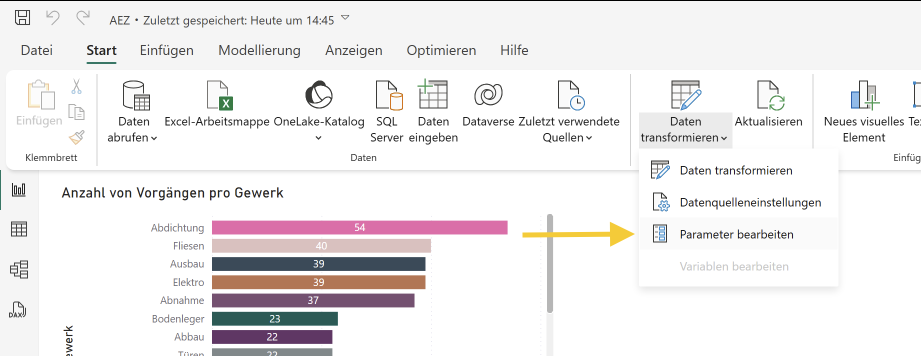
Öffne die Einstellungen für Parameter. Gehe dafür zum Tab Start, klicke mit der Maus auf den Pfeil Daten transformieren und klicke anschließend auf Parameter bearbeiten
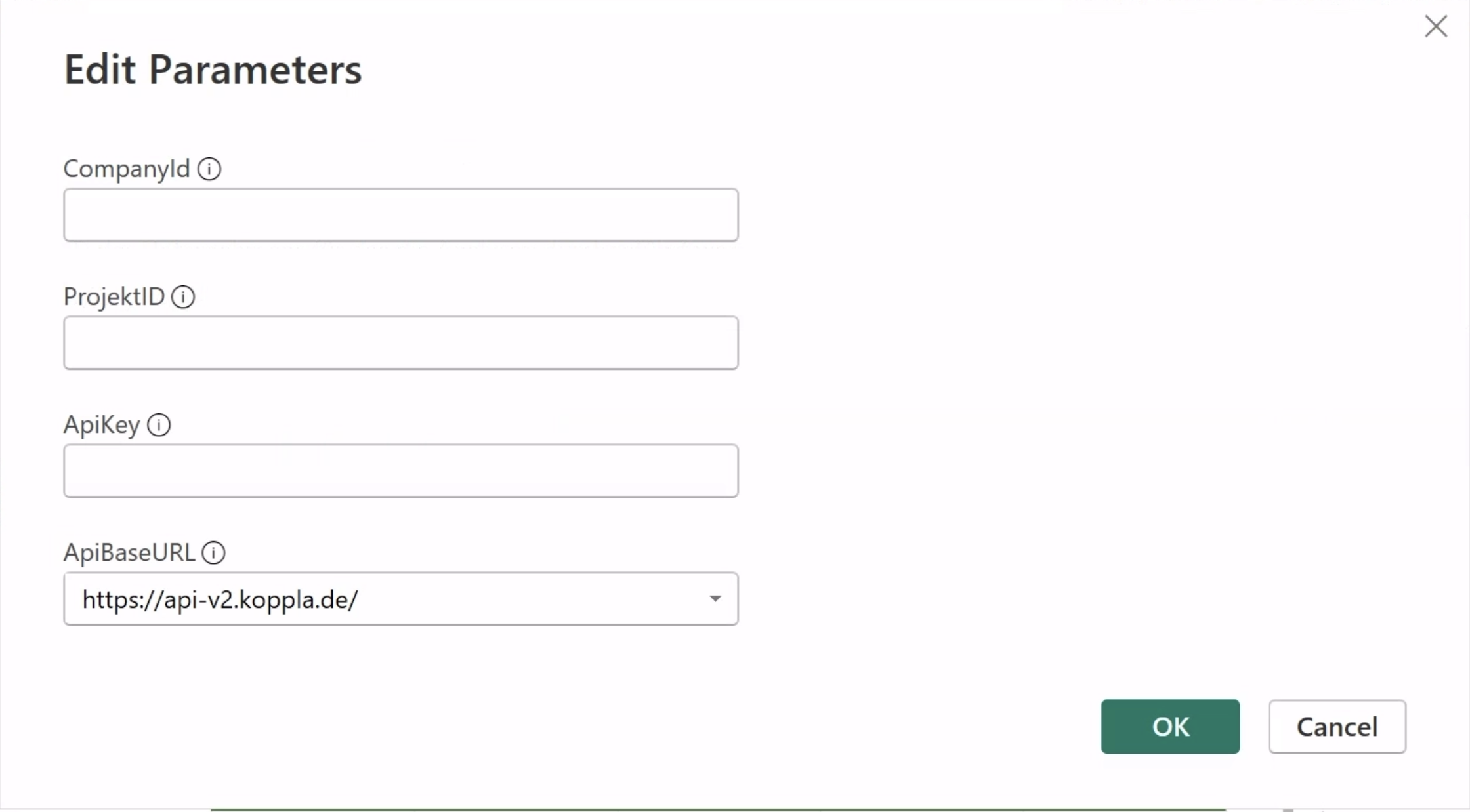
In dem sich nun öffnenden Fenster musst du die Platzhalter mit deinen Projekt- bzw. Zugangsdaten ersetzen.
ClientID: Entspricht der ID deines Unternehmens
Die ID deines Unternehmens kannst du beispielsweise aus der URL (Internet Adresse) von koppla entnehmen. Gehe dafür in deinen Terminplan und kopiere die markierten Stellen aus der URL:
https://my.koppla.de/zY61H24JMuw6BI0G7fgy/projects/xxx/scheduleProjektID: Entspricht der ID des Projekts für das du einen Report erstellen möchtest.
Die Projekt ID kannst du ebenfalls aus der URL von koppla entnehmen: https://my.koppla.de/xxx/projects/cnkaWZFsIRM79xHh6KQV/scheduleApiKey: Dein persönlicher API Key – siehe API-Artikel.
Klicke nun auf OK. Nachdem sich das Parameter Fenster geschlossen hat, sollte sich ein weiteres Fenster öffnen, das dich darüber in Kenntnis setzt, dass verschiedene Abfragen aktuell ausgeführt werden.
Sind alle Daten richtig eingegeben worden, sollte ein erster Report für das angegebene Projekt auftauchen. Wird dir eine Fehlermeldung angezeigt, wiederhole die Schritte 4. a-d. Bleibt der Fehler weiterhin bestehen, setze dich mit dem koppla Support-Team in Verbindung.